
Як увімкнути Stripe Tax у Substack?
Статтю підготовлено за допомогою штучного інтелекту. Перевірка та редакційна відповідальність: команда striptu.
Stripe Tax працює в Substack, але не вмикається „автоматично" лише тому, що ви підключили платежі. Найпростіший спосіб це зрозуміти: ви налаштовуєте Stripe Tax у панелі Stripe, а потім просите підтримку Substack активувати інтеграцію Stripe Tax для вашого newsletter (саме як описано в цій статті: Чи інтегрується Substack зі Stripe Tax?).
Ця стаття призначена для авторів і видавців Substack (з платними підписками), які хочуть правильно розраховувати податки (ПДВ / податок з продажу), виставляти більш „повні з точки зору оподаткування" рахунки та мати звіти для розрахунків.
Важлива примітка щодо України: Stripe недоступний для зареєстрованих в Україні ФОП і компаній. Тому ця інструкція стосується насамперед українських творців, які ведуть Stripe через закордонну компанію (наприклад, Stripe Atlas — US, або реєстрація в ЄС / UK). У такому разі правила оподаткування визначаються юрисдикцією тієї компанії, а не України. Якщо ви приймаєте оплати суто локально, ви, найімовірніше, працюєте через WayForPay, LiqPay, Fondy, Monobank чи NovaPay і фіскалізуєте платежі через ПРРО — це окремий сценарій, не пов'язаний зі Stripe Tax.
Важливо: це не є податковою консультацією. Stripe Tax допомагає розраховувати податок на основі юрисдикції та даних клієнта, але обов'язок реєстрації, моніторингу порогових значень і подання декларацій залишається на вашому боці. Перевіряйте деталі з бухгалтером та в офіційних джерелах (ДПС).
---
Що саме надає Stripe Tax у Substack?
1. Автоматичний розрахунок податку „в точці продажу" (checkout) для регіонів, де ви зареєстровані для стягнення податку.
2. Можливість для підписників ввести свій номер ПДВ / ідентифікаційний номер платника податків, щоб ставка та правила оподаткування могли бути правильно визначені, а потім виставлено відповідний рахунок.
3. Рахунки-фактури на підписку, які більше відповідають нормативним вимогам (включаючи підтримку зворотного нарахування в ЄС, коли підписник надає номер ПДВ).
Без цього — особливо коли на ваш newsletter підписуються підприємці чи компанії — вам доведеться виконувати багато додаткової ручної роботи. Зрештою, виставлення рахунку з коректним податком у цьому випадку є важливим для прозорого обліку.
---
Як це виглядає з точки зору підписника?
На сторінці плану підписки підписник може:
- ввести свій номер ПДВ / ідентифікаційний номер,
- вказати платіжну адресу або (залежно від випадку) поштовий індекс своєї картки,
і податок буде розрахований на основі місцезнаходження. На практиці це є вирішальним, якщо ви продаєте підписки клієнтам з ЄС / Великобританії і вам потрібен правильний ПДВ (включаючи B2B / зворотнє нарахування).

Кнопка „Додати ПДВ / ідентифікаційний номер", показана вище, дозволяє вашим підписникам вирішити, чи надавати платіжну інформацію при підписці на ваш newsletter. Ці дані також використовуватимуться при поновленні підписки.
---
Покрокове налаштування Stripe Tax
Нижче наведено „найкоротший шлях", оновлений для 2026 року. Якщо ви хочете не робити це самостійно — забронюйте зустріч, де ми реалізуємо це разом!
Крок 1: Увімкніть Stripe Tax у Stripe
Перейдіть до налаштувань Stripe Tax у панелі Stripe, зокрема в лівому меню. І натисніть „Розпочати".
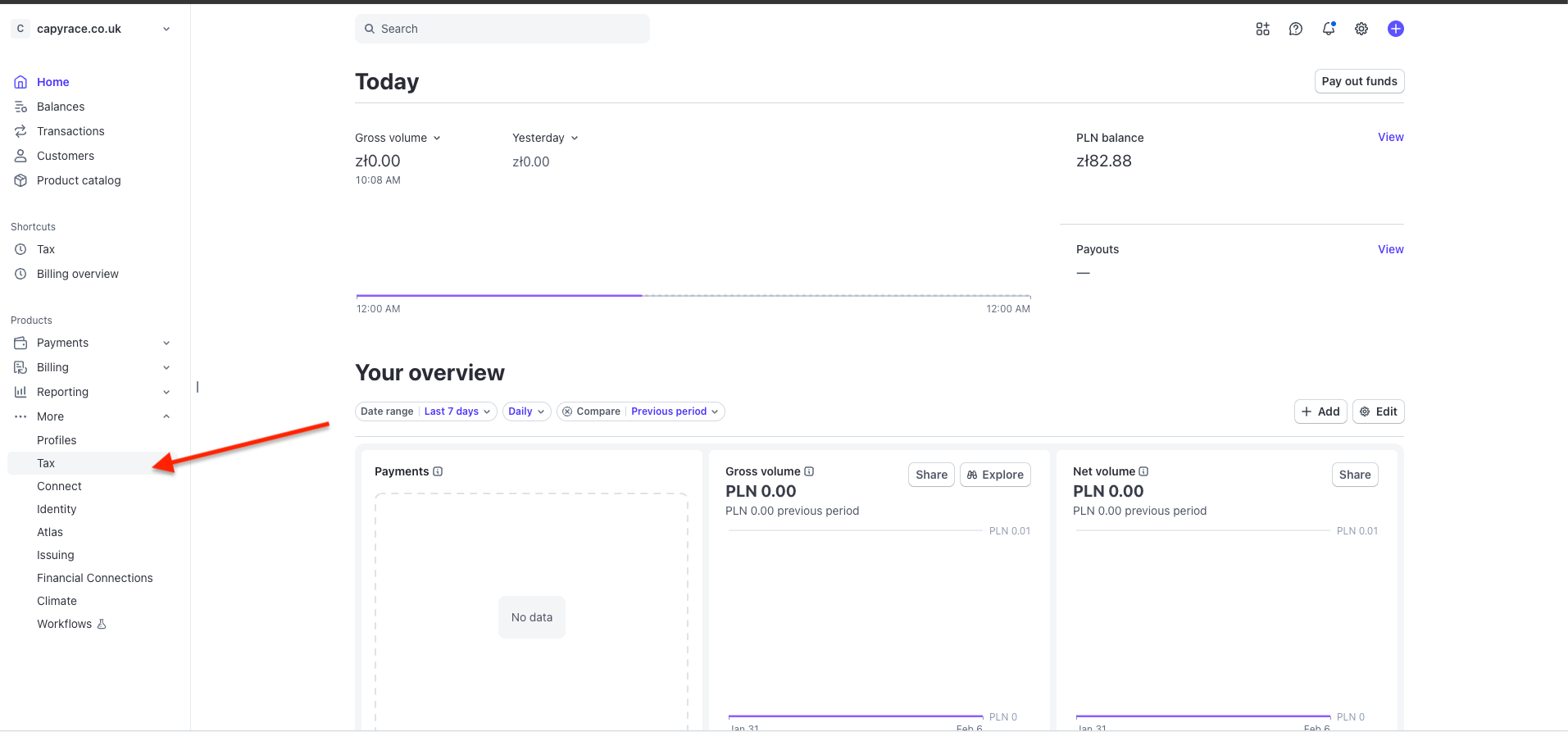
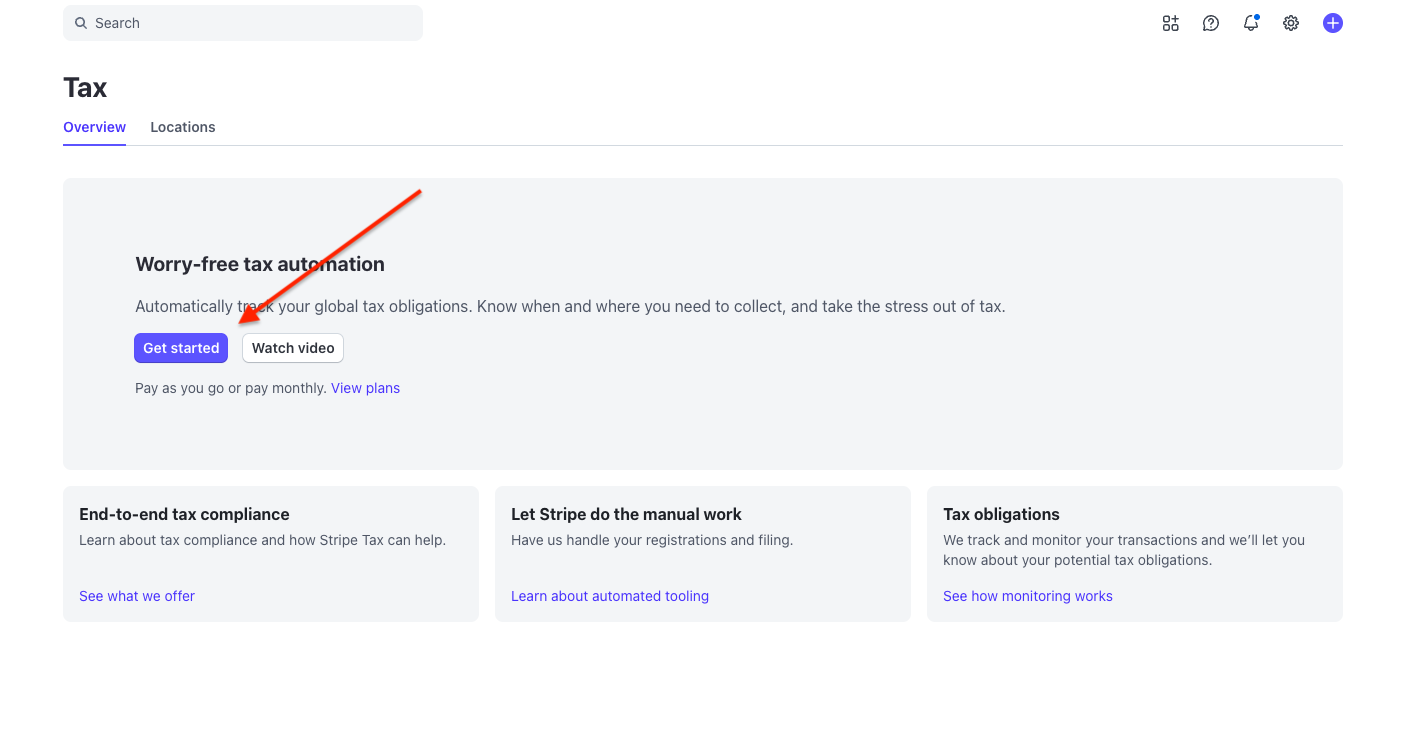
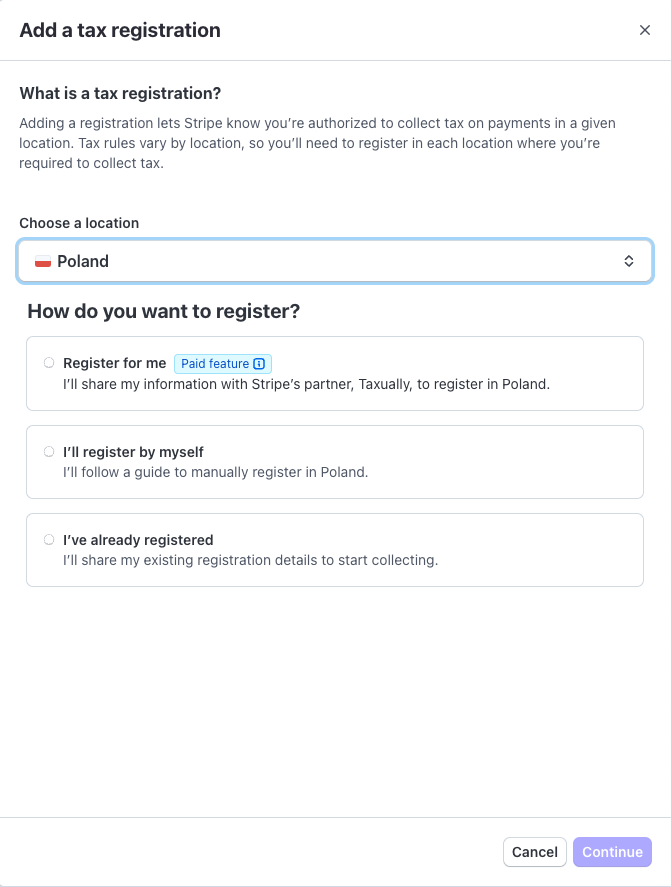
Якщо ви вже раніше вводили свої бізнес-дані, ви побачите стан, показаний нижче. Якщо ні, виконайте всі кроки перед додаванням податкової реєстрації. Натисніть „Старт", якщо всі попередні кроки виконано.
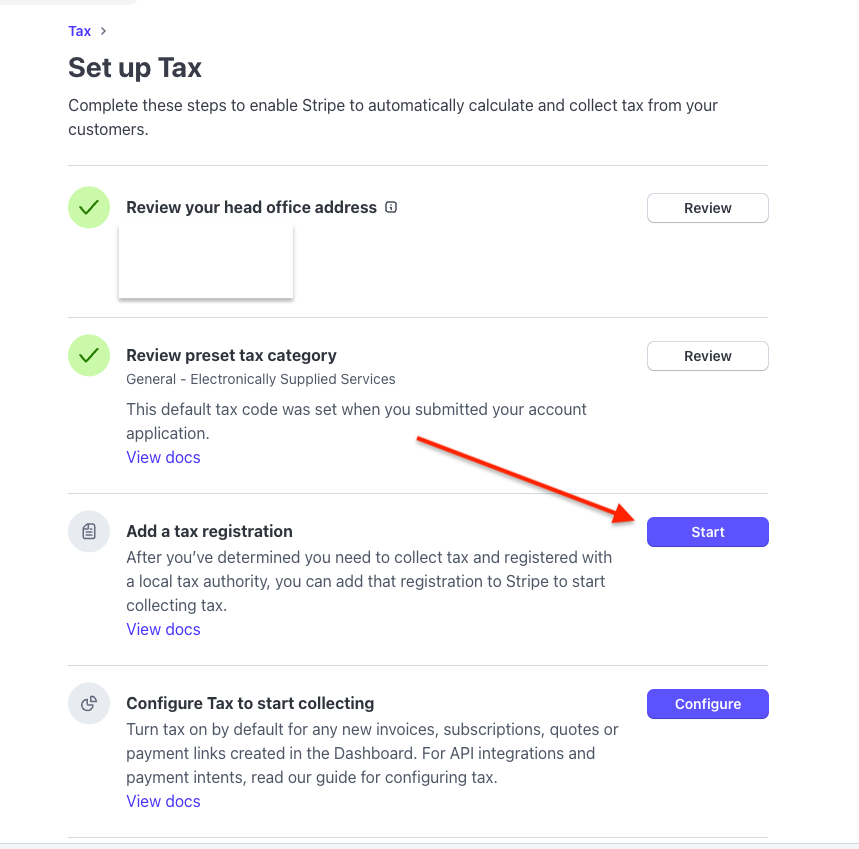
Пройдіть процес, у якому ви визначаєте, як розраховуєтеся з податком. Stripe є міжнародною платформою, тому вам потрібно вирішити більше випадків, навіть якщо ви плануєте продавати лише в одній країні.
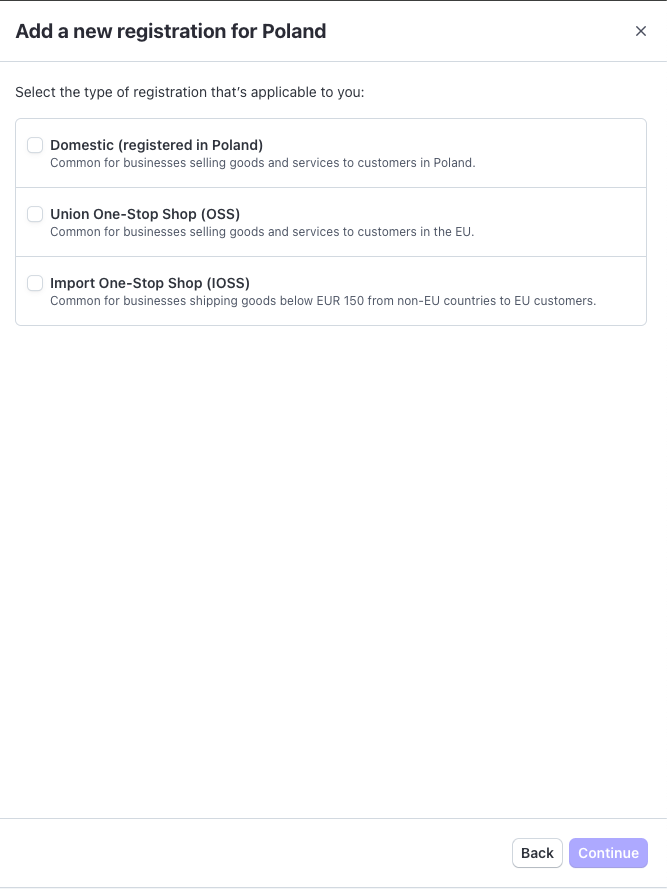
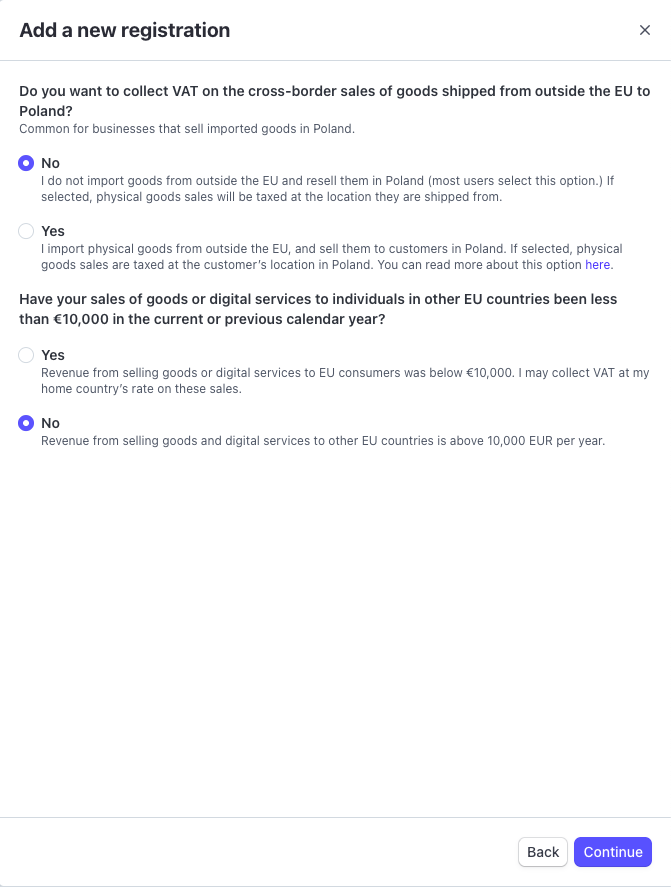
По порядку:
- Виберіть місцезнаходження компанії, через яку ви ведете Stripe.
- Якщо ця компанія зареєстрована як платник ПДВ, виберіть відповідний варіант.
- Виберіть варіант для розрахунків з контрагентами в Європейському Союзі (у більшості випадків застосовується варіант „Внутрішній", тобто розрахунок за місцем здійснення діяльності).
- Якщо ви продаєте всередині однієї країни, обидва варіанти на останньому кроці — „Ні".
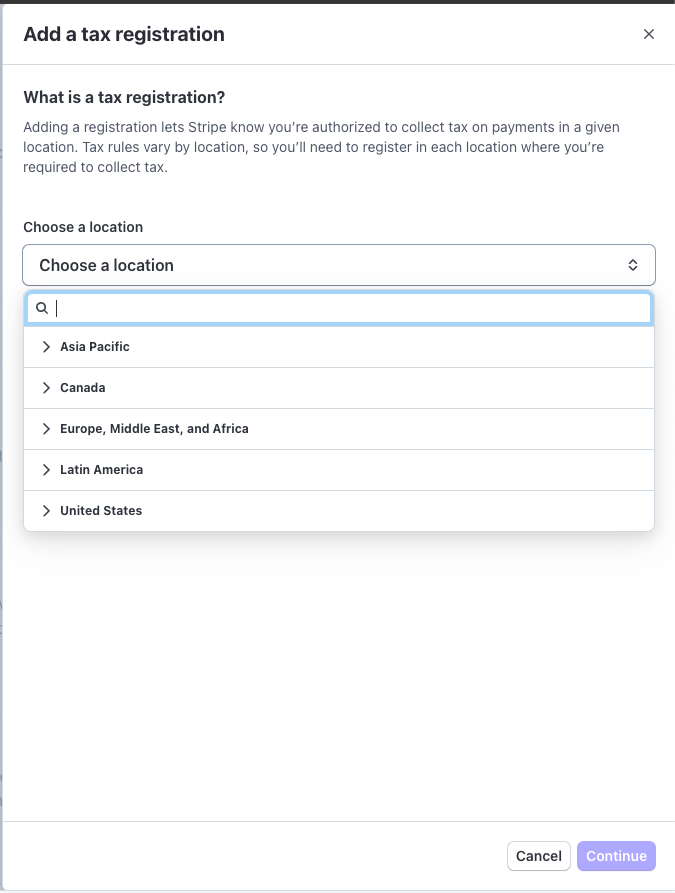
Крок 2: Виберіть категорію оподаткування
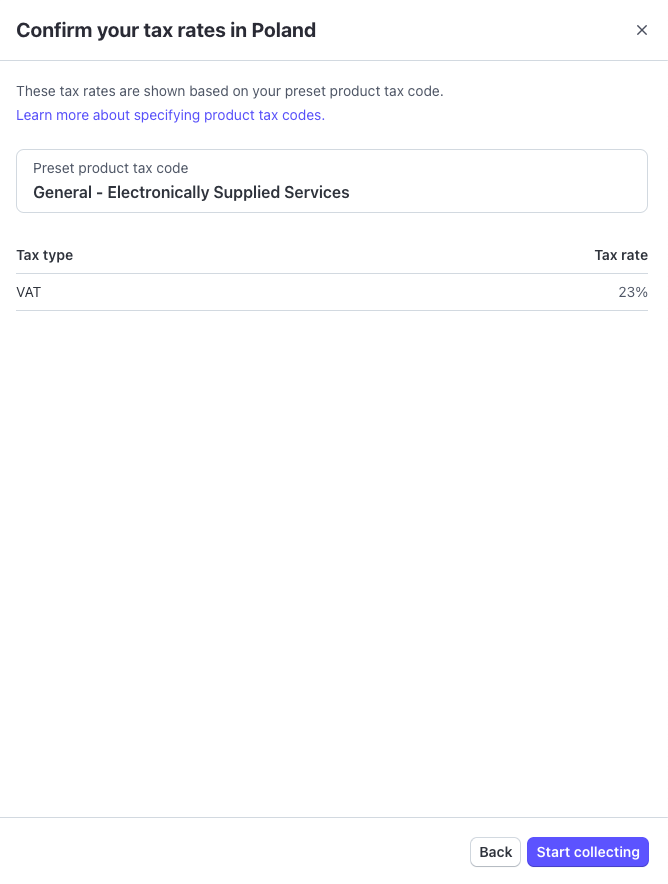
Під час процесу онбордингу ви обираєте категорію. Стандартна категорія, призначена Stripe — „Загальна — Електронно надані послуги". Зазвичай це підходить для newsletter / цифрових підписок, але завжди перевіряйте, чи відповідає це вашій пропозиції (наприклад, доступ до контенту, спільнота, бонуси).
Крок 4: Увімкніть стягнення ПДВ ЄС для Stripe
Після налаштування категорії та реєстрації виберіть „закрити" і поверніться до головної панелі. Натисніть „налаштувати" і просто підтвердьте „Закрити та позначити завдання як виконане".
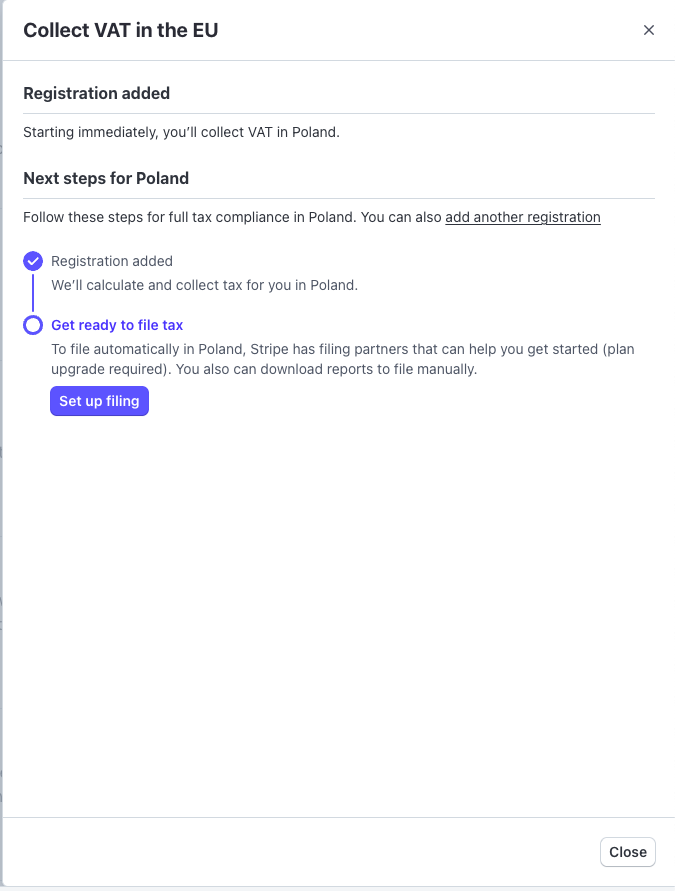
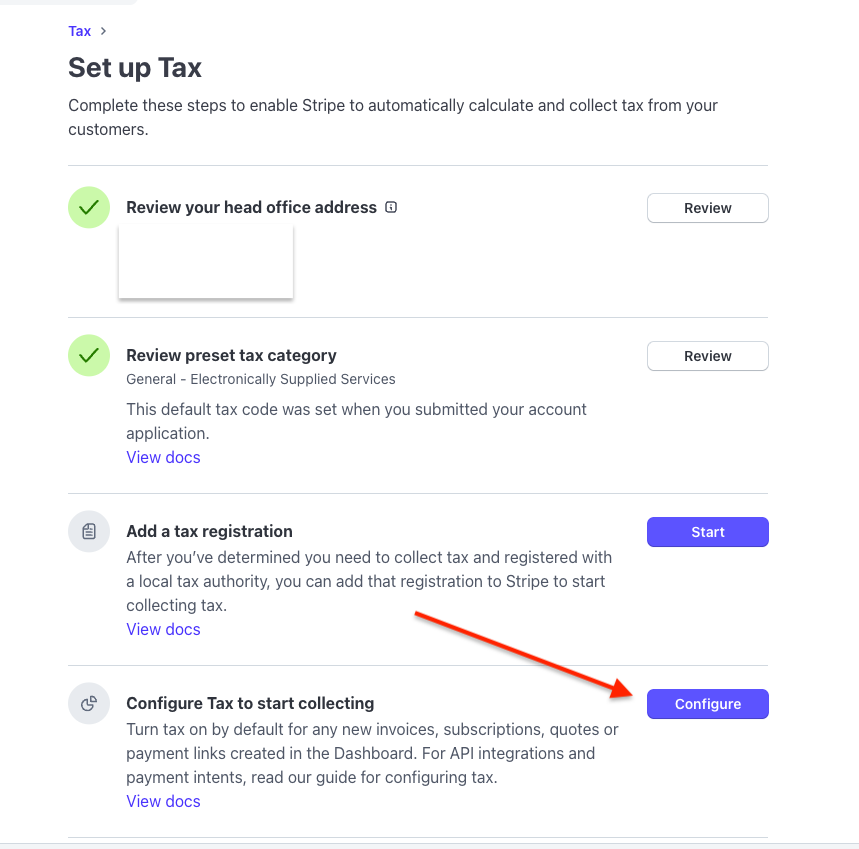
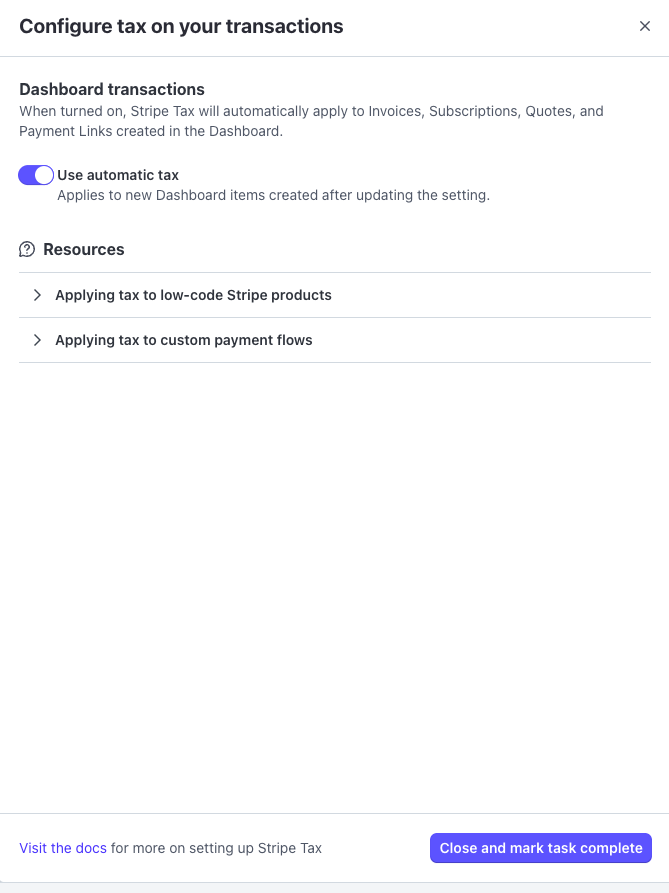
Після виконання всіх завдань ви маєте побачити наступну панель. На стороні Stripe це все. Тепер час налаштувати на стороні Substack.
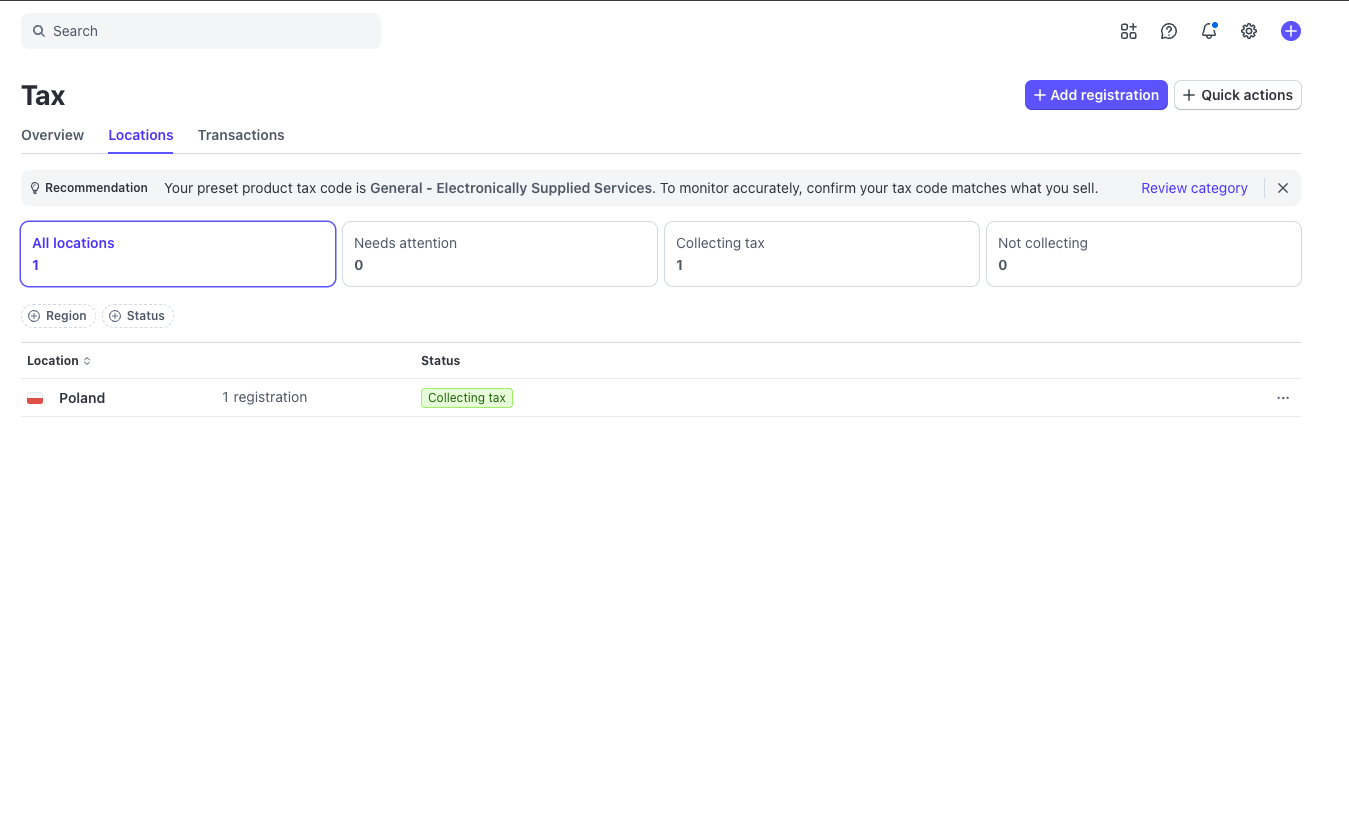
---
Активація Stripe Tax на стороні Substack (Це „прихований" крок)
Навіть після правильного налаштування в Stripe, Substack вказує на додатковий крок: вам потрібно попросити підтримку Substack увімкнути Stripe Tax у вашій публікації через віджет підтримки (чат).
Як це зробити практично:
1. Відкрийте віджет підтримки Substack (довідка / підтримка).
2. Напишіть, що ви просите активувати Stripe Tax для своєї публікації, і попросіть живого спеціаліста.
Рекомендоване повідомлення:
Привіт! Я вже налаштував Stripe Tax на своєму акаунті Stripe (категорія оподаткування + податкові реєстрації + перемикач увімкнено). Чи не могли б ви активувати інтеграцію Stripe Tax для моєї публікації Substack: [Вставте назву публікації]? Чи може спеціаліст підтримки активувати це для мене?
Зазвичай вам потрібно буде обмінятися кількома повідомленнями з ними та підтвердити, що ви правильно виконали свою частину. Протягом 48 годин ви отримаєте електронний лист від підтримки з проханням надати додаткові деталі, і після вашого (наступного) підтвердження вони нададуть можливість збирати інформацію від ваших підписників для цілей виставлення рахунків з ПДВ.
Міні-контрольний список перед запуском:
- У мене встановлена категорія оподаткування в Stripe Tax.
- Я додав податкові реєстрації там, де мені дійсно потрібно стягувати податок.
- У мене увімкнений Stripe Tax у Stripe (перемикач).
- Я написав підтримці Substack через віджет і маю підтвердження активації інтеграції.
---
Як підключити Substack до вашої бухгалтерської системи?
Stripe Tax вирішує проблему розрахунку податку на checkout і податкової звітності, але автоматично не вирішує проблему „місцевого обліку": нумерація рахунків, відповідність документів вимогам країни, експорт до вашого бухгалтера або інтеграція з обліковими інструментами.
На практиці багато творців стикаються з тією ж проблемою:
- Substack збирає платіж і (іноді) генерує документ / квитанцію, але облік очікує рахунок у певному форматі, з певною нумерацією та набором полів.
- Stripe і Substack є глобальними, тоді як розрахунки є локальними (ЄС додатково має особливості ПДВ, зворотнє нарахування та вимоги до електронних рахунків у деяких країнах).
Як виставити рахунок за підписку Substack?
Найкращий спосіб — підключитися до обраного оператора виставлення рахунків через інтеграцію Striptu. У Striptu ми беремо дані про продажі зі Stripe (включаючи податкову інформацію зі Stripe Tax), нормалізуємо їх до „моделі рахунку", а потім виставляємо рахунки у вашій бухгалтерській системі.
Найпоширеніший сценарій виглядає так:
1. Ви підключаєте Stripe (Substack працює на Stripe, тому точка інтеграції — Stripe). Зверніть увагу: для українських творців це актуально, якщо Stripe ведеться через закордонну компанію.
2. Striptu відображає транзакції (підписки, платежі, повернення, купони, податки, номер ПДВ).
3. Striptu виставляє рахунки в обраному інструменті (залежно від країни та юрисдикції вашої компанії).
4. Ваш бухгалтер отримує повний пакет: рахунки в системі + податкові звіти + послідовні дані про продажі.
Чому це має сенс (конкретно в контексті Substack)
- Substack є чудовим каналом розповсюдження та монетизації, але його „виставлення рахунків" не призначене для кожної локальної бухгалтерської вимоги.
- Stripe Tax чудово підходить для розрахунку ПДВ / податку з продажу, але вам все одно потрібна „остання миля" до бухгалтерії: виставлення документів та послідовний експорт.
- Якщо ви продаєте в багато країн, ручне перетворення квитанцій / CSV на рахунки швидко стає вузьким місцем.
Хочете налаштувати автоматичне виставлення рахунків за транзакції Stripe? Забронюйте зустріч зі Striptu — врахуємо вашу ситуацію зі Stripe та юрисдикцію вашої компанії. Деталі оподаткування узгодьте з бухгалтером та офіційними джерелами (ДПС).
Швидка інтеграція Stripe для виставлення рахунків. Підключи Stripe до своєї системи виставлення рахунків.
Тобі потрібно лише кілька хвилин, щоб виставляти рахунки за платежі зі Stripe та надсилати їх до твоєї системи. Понад 150+ інструментів, таких як Substack, Kajabi, Podia, MailerLite, Lovable чи Replit, можна обліковувати завдяки нашій інтеграції. Автоматизуй процес. Виставляй рахунки відповідно до місцевого законодавства та надсилай їх автоматично через електронне виставлення рахунків.