
Come abilitare Stripe Tax in Substack?
Articolo redatto con l'aiuto dell'IA. Revisione e responsabilità editoriale: il team di striptu.
Stripe Tax funziona in Substack, ma non si attiva „automaticamente" solo perché hai collegato i pagamenti. Il modo più semplice per capirlo è: configuri Stripe Tax nella dashboard di Stripe e poi chiedi all'assistenza Substack di attivare l'integrazione Stripe Tax per la tua newsletter (esattamente come descritto in questo articolo: Substack si integra con Stripe Tax?).
Questo articolo è per autori ed editori Substack (abbonamenti a pagamento) che vogliono calcolare correttamente le imposte (IVA, ad es. l'aliquota standard italiana del 22%), emettere fatture più „fiscalmente complete" e avere report per le liquidazioni.
Importante: questo non è un consiglio fiscale. Stripe Tax aiuta a calcolare le imposte in base alla giurisdizione e ai dati del cliente, ma l'obbligo di registrazione, monitoraggio delle soglie e presentazione delle dichiarazioni rimane a tuo carico. Verifica sempre con il tuo commercialista o con le fonti ufficiali (Agenzia delle Entrate).
---
Cosa fornisce esattamente Stripe Tax in Substack?
1. Calcolo automatico delle imposte „al punto vendita" (checkout) per le regioni in cui sei registrato per riscuotere le imposte.
2. La possibilità per gli abbonati di inserire il loro numero di Partita IVA / codice fiscale, in modo che l'aliquota e le regole fiscali possano essere correttamente determinate e poi venga emessa una fattura conforme.
3. Fatture di abbonamento più conformi ai requisiti normativi (incluso il supporto per il reverse charge nell'UE quando un abbonato fornisce un numero IVA).
Senza questo – specialmente quando alla tua newsletter si abbonano persone titolari di Partita IVA – dovrai affrontare molto lavoro manuale aggiuntivo. Dopotutto, l'emissione di una fattura elettronica con IVA in questo caso è obbligatoria.
---
Come appare dal punto di vista dell'abbonato?
Nella pagina del piano di abbonamento, l'abbonato può:
- inserire il proprio numero di Partita IVA / codice fiscale,
- fornire un indirizzo di fatturazione o (a seconda del caso) il codice postale della propria carta,
e l'imposta verrà calcolata in base alla posizione geografica. In pratica, questo è cruciale se vendi abbonamenti a clienti UE/UK e hai bisogno di un'IVA corretta (incluso B2B/reverse charge).

Il pulsante „Aggiungi IVA / codice fiscale" mostrato sopra consente ai tuoi abbonati di decidere se fornire informazioni di fatturazione al momento dell'abbonamento alla tua newsletter. Questi dati verranno utilizzati anche al rinnovo dell'abbonamento.
---
Configurazione di Stripe Tax passo dopo passo
Di seguito trovi il „percorso più breve", aggiornato per il 2026. Se preferisci non farlo da solo – prenota una sessione in cui lo implementiamo insieme!
Passo 1: Abilitare Stripe Tax in Stripe
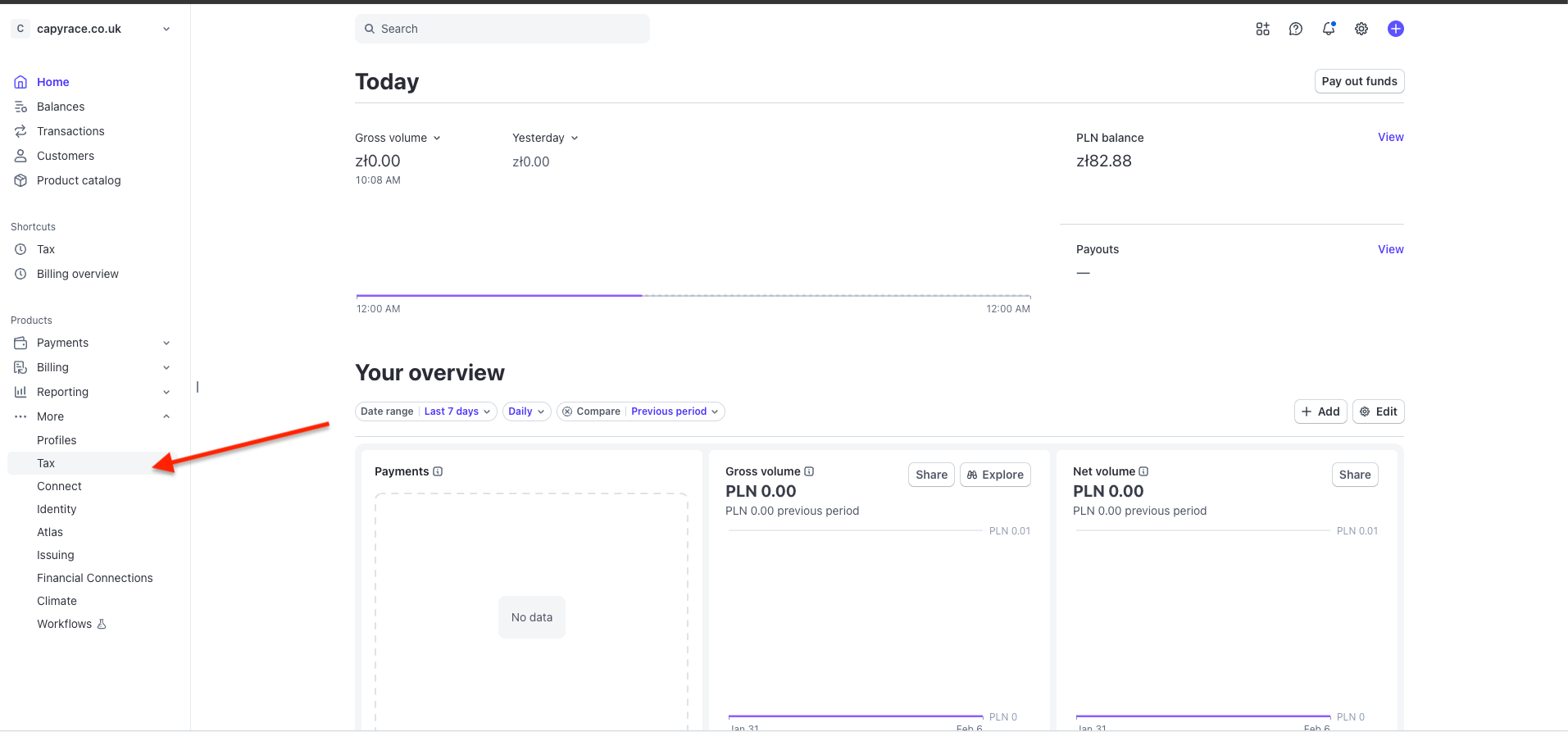
Vai alle impostazioni di Stripe Tax nella dashboard di Stripe, specificamente nel menu a sinistra. E clicca su „Inizia".
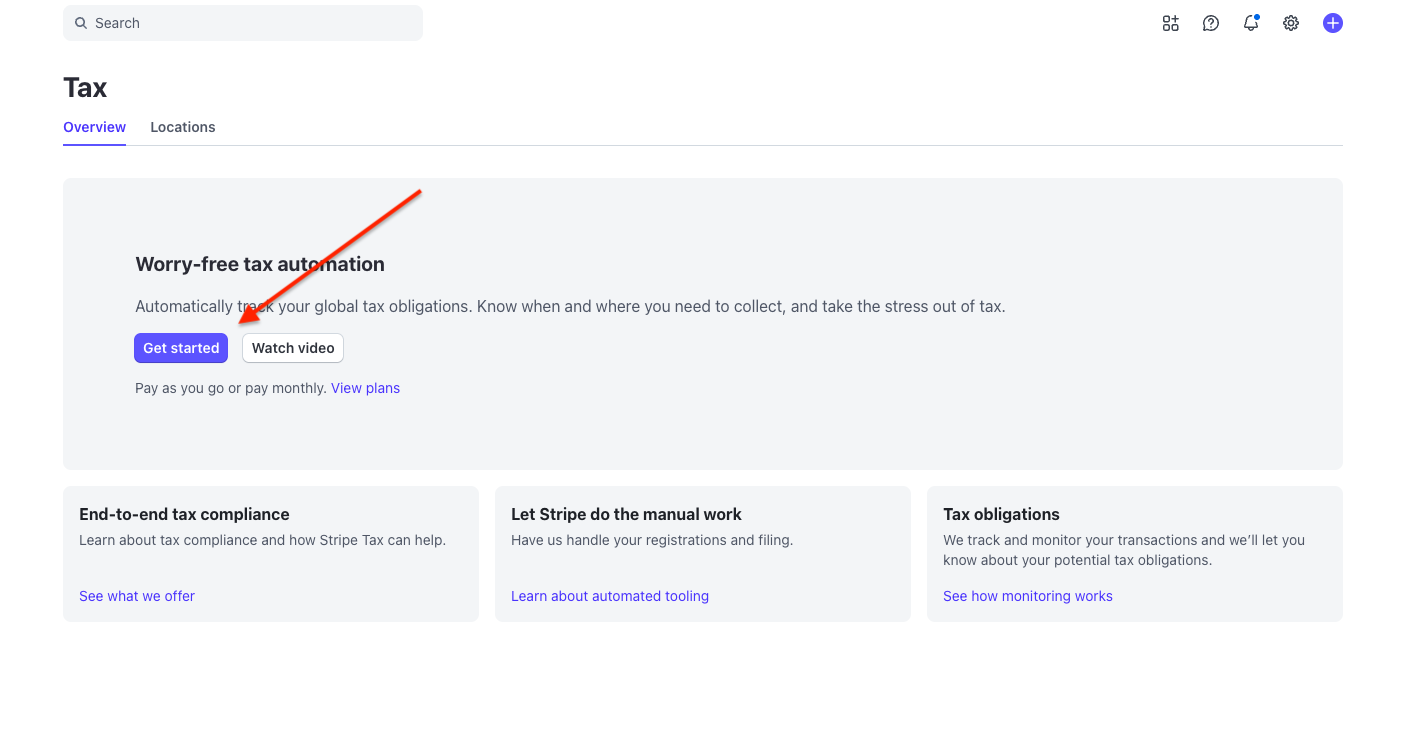
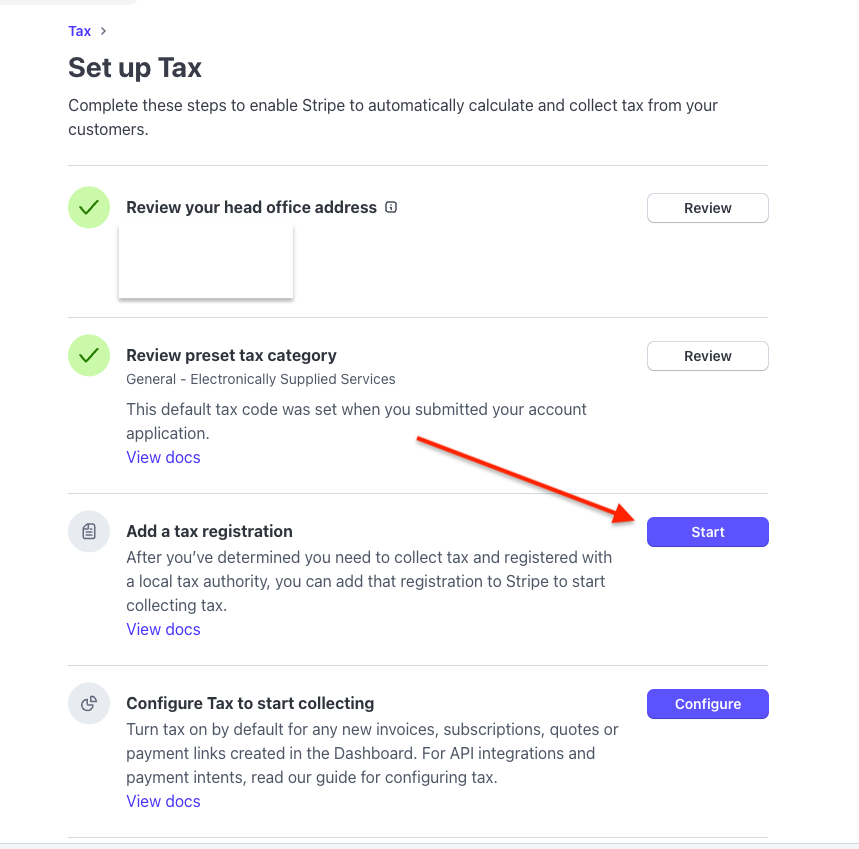
Se hai già inserito i tuoi dati aziendali in precedenza, vedrai lo stato mostrato di seguito. In caso contrario, completa tutti i passaggi prima di aggiungere una registrazione fiscale. Clicca su „Avvia" se tutti i passaggi precedenti sono completati.
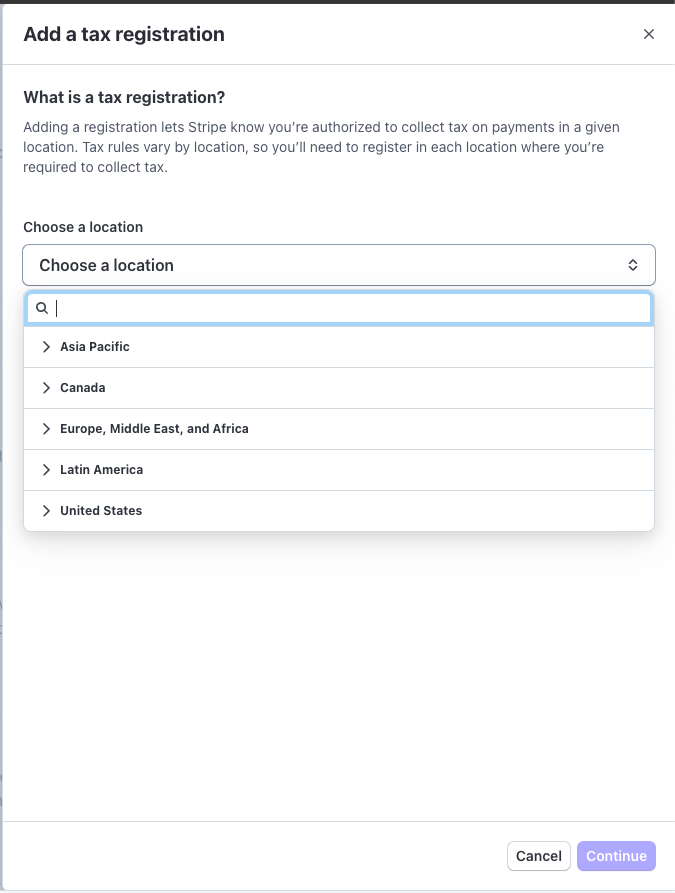
Segui il processo in cui determini come liquidi l'IVA. Stripe è una piattaforma internazionale, quindi devi decidere su più casi, anche se intendi vendere solo in un paese.
In ordine:
- Seleziona la tua posizione.
- Se sei registrato ai fini IVA (cosa che nel 99% dei casi è vera), seleziona l'opzione appropriata.
- Scegli l'opzione per la liquidazione con controparti nell'Unione Europea (nella maggior parte dei casi si applica l'opzione „Nazionale", ovvero la liquidazione nel luogo di attività).
- Se vendi internamente, nell'ultimo passaggio entrambe le opzioni sono „No".

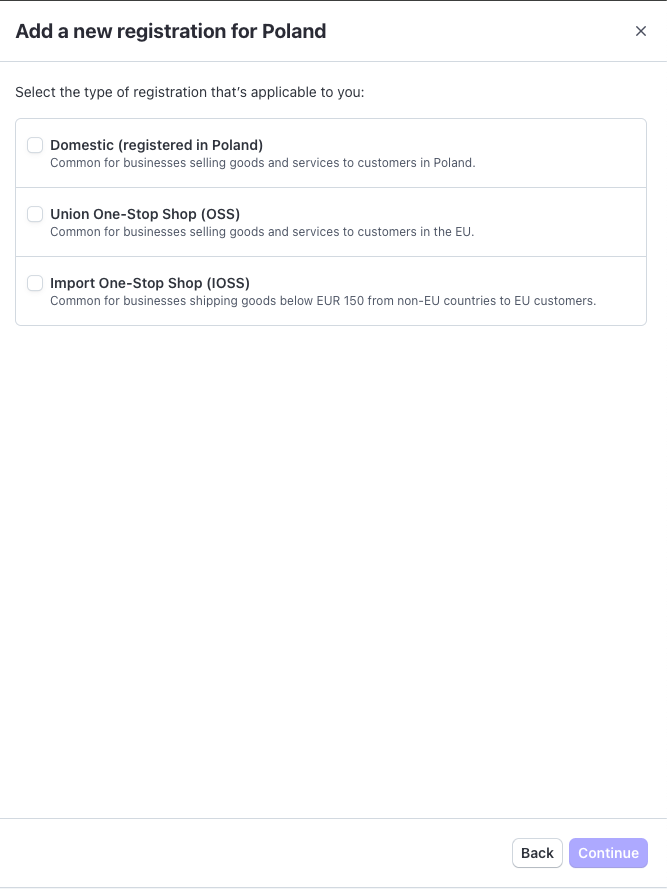
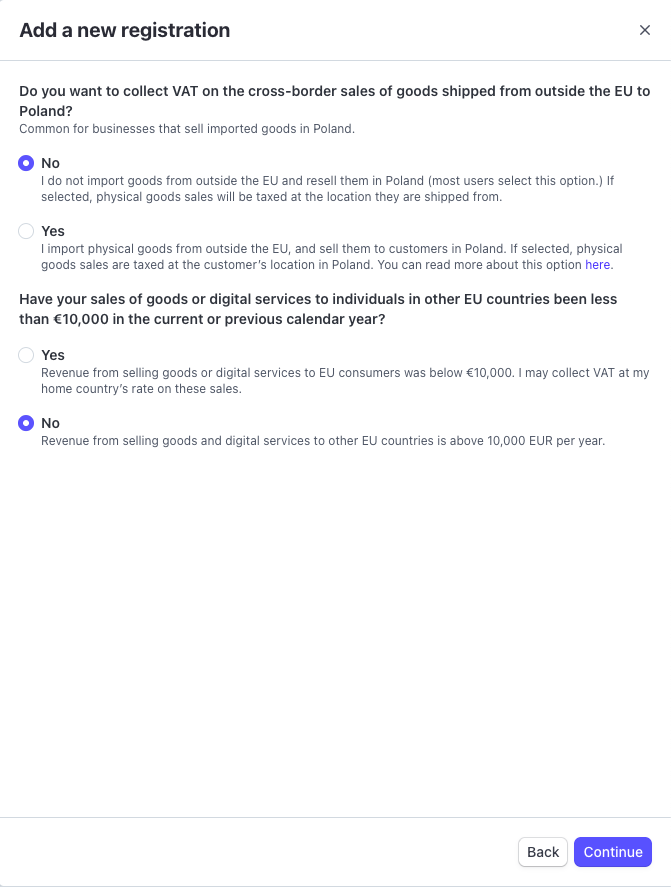
Passo 2: Selezionare la categoria fiscale
Durante il processo di onboarding, scegli una categoria. Quella predefinita assegnata da Stripe è „Generale – Servizi forniti elettronicamente". Questo di solito si adatta alle newsletter/abbonamenti digitali, ma verifica sempre se corrisponde alla tua offerta (ad es. accesso ai contenuti, community, bonus).
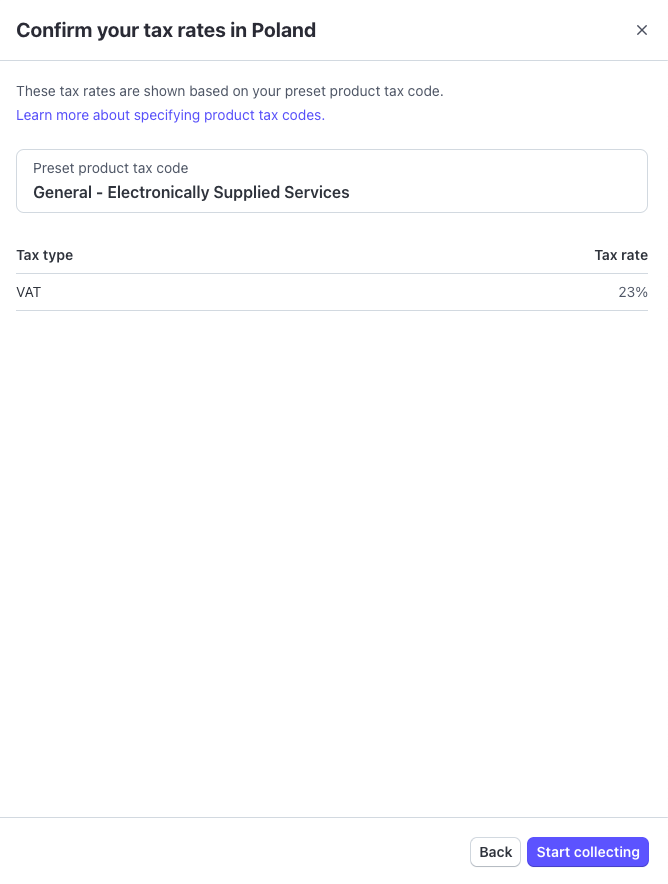
Passo 3: Abilitare la raccolta IVA UE per Stripe
Dopo aver impostato la categoria e la registrazione, seleziona „chiudi" e torna al pannello principale. Clicca su „configura" e conferma semplicemente „Chiudi e segna l'attività come completata".
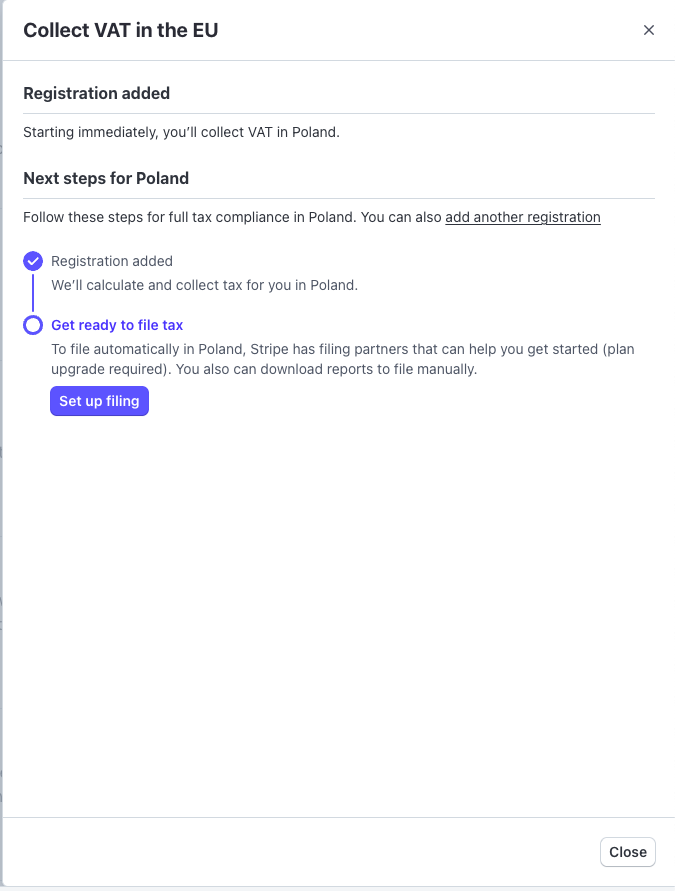
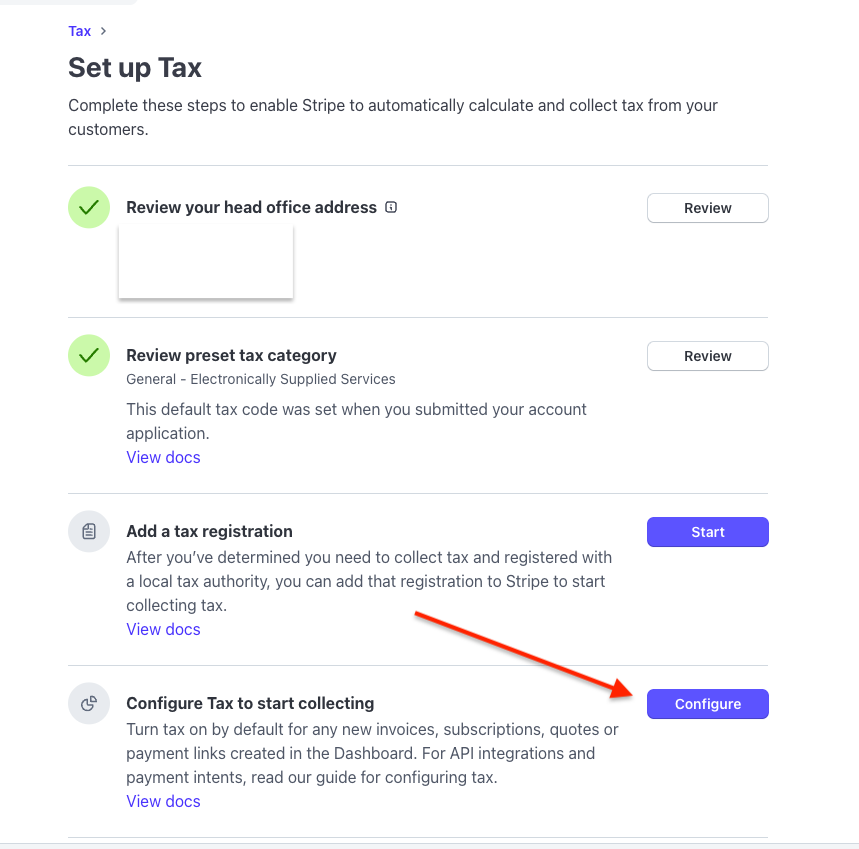
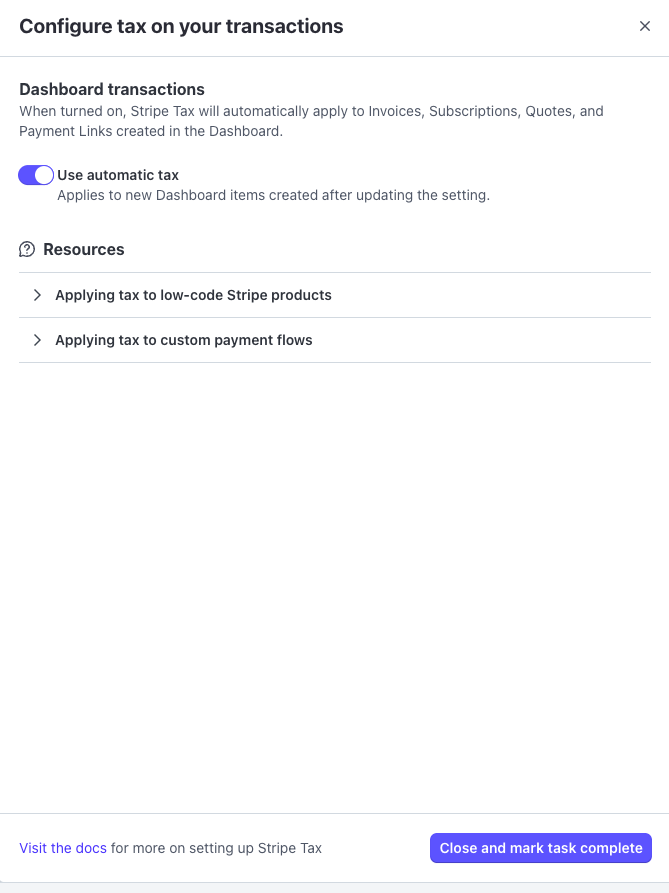
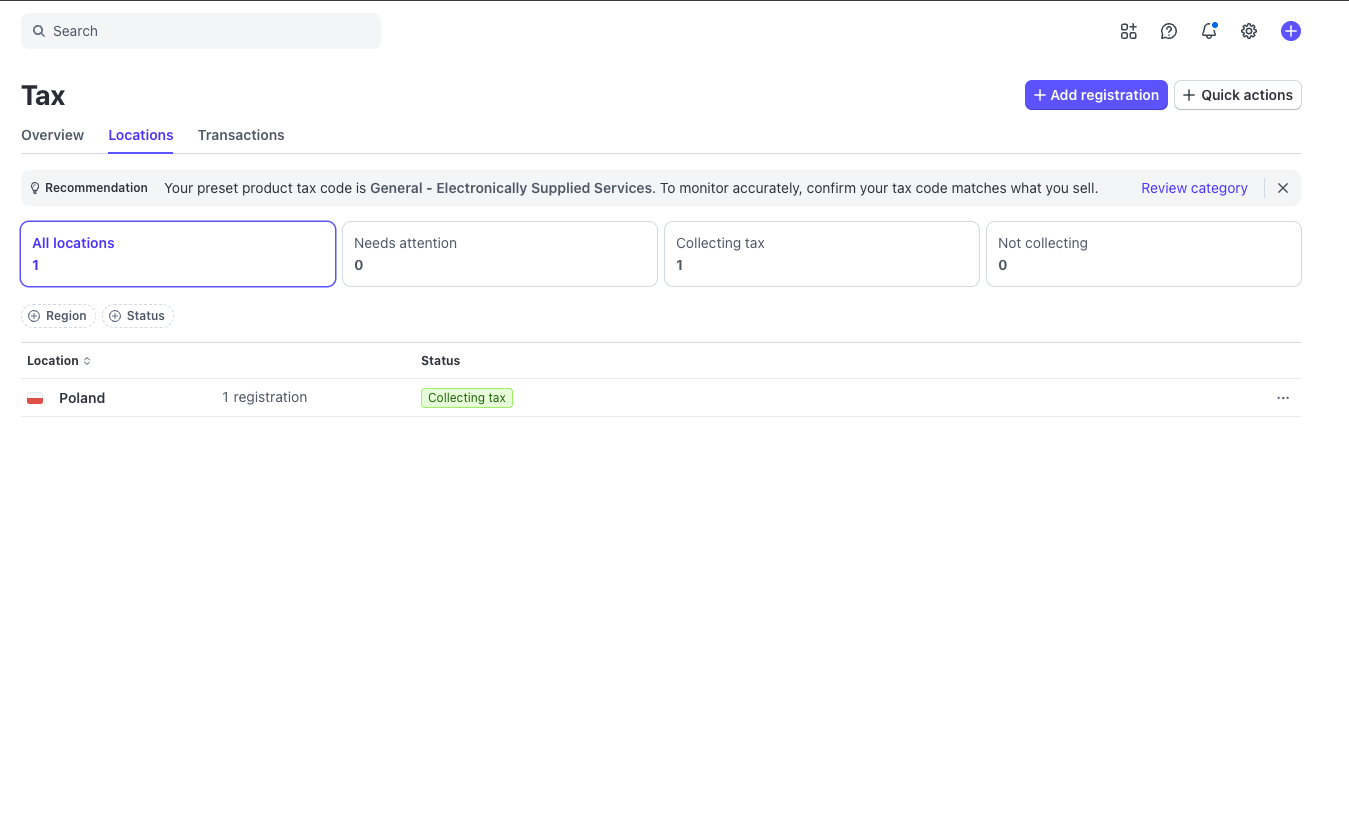
Dopo aver completato tutte le attività, dovresti vedere la seguente dashboard. Sul lato Stripe, è tutto. Ora è il momento di configurare sul lato Substack.
---
Attivazione di Stripe Tax sul lato Substack (Questo è il passo „nascosto")
Anche dopo una corretta configurazione in Stripe, Substack indica un passaggio aggiuntivo: devi chiedere all'assistenza Substack di abilitare Stripe Tax sulla tua pubblicazione tramite il widget di supporto (chat).
Come farlo praticamente:
1. Apri il widget di supporto Substack (aiuto / supporto).
2. Scrivi che stai richiedendo l'attivazione di Stripe Tax per la tua pubblicazione e chiedi un esperto umano.
Messaggio suggerito:
Ciao! Ho già configurato Stripe Tax sul mio account Stripe (categoria fiscale + registrazioni fiscali + interruttore abilitato). Potreste per favore abilitare l'integrazione Stripe Tax per la mia pubblicazione Substack: [Inserisci il nome della pubblicazione]? Un esperto di supporto può attivarlo per me?
Di solito dovrai scambiare qualche messaggio con loro e confermare di aver fatto correttamente la tua parte. Entro 48 ore riceverai un'email dall'assistenza che chiede ulteriori dettagli, e dopo la tua (ulteriore) conferma, abiliteranno la possibilità di raccogliere informazioni dai tuoi abbonati per scopi di fatturazione IVA.
Mini-checklist prima del lancio:
- Ho impostato la categoria fiscale in Stripe Tax.
- Ho aggiunto registrazioni fiscali dove devo effettivamente riscuotere le imposte.
- Ho Stripe Tax abilitato in Stripe (interruttore).
- Ho scritto all'assistenza Substack tramite il widget e ho la conferma dell'attivazione dell'integrazione.
---
Come collegare Substack con il tuo sistema di fatturazione o contabilità?
Stripe Tax risolve il problema del calcolo delle imposte al checkout e della reportistica fiscale, ma non risolve automaticamente il problema della „contabilità locale": numerazione delle fatture, conformità dei documenti ai requisiti del paese, esportazioni al tuo studio commercialista o integrazione con strumenti come Fatture in Cloud, Aruba Fatturazione, Xolo o Danea. Per non parlare della fatturazione elettronica obbligatoria tramite SdI (FatturaPA).
In pratica, molti creator affrontano lo stesso problema:
- Substack raccoglie il pagamento e (a volte) genera un documento/ricevuta, ma la contabilità locale si aspetta una fattura in un formato specifico, con numerazione specifica e un insieme di campi specifico.
- Stripe e Substack sono globali, mentre le liquidazioni sono locali (l'UE ha inoltre specificità IVA, reverse charge e, in Italia, l'obbligo di fattura elettronica via SdI dal 2019).
Come emettere una fattura con IVA per un abbonamento Substack?
Il modo migliore è collegarsi all'operatore di fatturazione elettronica scelto tramite l'integrazione Striptu. In Striptu, prendiamo i dati di vendita da Stripe (incluse le informazioni fiscali da Stripe Tax), li normalizziamo in un „modello di fattura" e poi emettiamo fatture nel tuo sistema contabile locale.
Lo scenario più comune si presenta così:
1. Colleghi Stripe (Substack gira su Stripe, quindi il punto di integrazione è Stripe).
2. Striptu mappa le transazioni (abbonamenti, pagamenti, rimborsi, coupon, imposte, numero IVA).
3. Striptu emette fatture nel tuo strumento di fatturazione (ad es. Fatture in Cloud, Aruba, o altri a seconda del paese).
4. Il tuo commercialista riceve il pacchetto completo: fatture nel sistema locale + report fiscali + dati di vendita coerenti.
Perché ha senso (specificamente nel contesto di Substack)
- Substack è un ottimo canale di distribuzione e monetizzazione, ma la sua „fatturazione" non è progettata per ogni requisito contabile locale.
- Stripe Tax è ottimo per calcolare l'IVA, ma hai ancora bisogno dell'„ultimo miglio" verso la contabilità: emissione di documenti, generazione del file FatturaPA per lo SdI ed esportazioni coerenti.
- Se vendi in molti paesi, convertire manualmente ricevute/CSV in fatture nel sistema locale diventa rapidamente un collo di bottiglia.
Scopri esattamente come funziona l'automazione della fatturazione Stripe con Striptu:
Stripe → fatturazione automatica con Striptu
Integrazione rapida da Stripe alla fatturazione elettronica. Collega Stripe con FattureInCloud.
Ti bastano pochi minuti per fatturare i pagamenti di Stripe e inviarli al Sistema di Interscambio (SdI). Oltre 150+ strumenti come Substack, Kajabi, Podia, MailerLite, Lovable o Replit possono essere gestiti in Italia grazie alla nostra integrazione. Automatizza il processo. Emetti fatture conformi alla normativa italiana e inviale automaticamente tramite la fatturazione elettronica.