
Jak aktivovat Stripe Tax v Substacku?
Článek připravený s pomocí AI. Kontrola a redakční odpovědnost: tým striptu.
Stripe Tax funguje v Substacku, ale nezapíná se „automaticky" jen proto, že máte propojené platby. Nejjednodušší způsob, jak to pochopit, je: nakonfigurujete Stripe Tax v dashboardu Stripe a poté požádáte podporu Substacku, aby aktivovala integraci Stripe Tax pro váš newsletter (přesně jak je popsáno v tomto článku: Integruje se Substack se Stripe Tax?).
Tento článek je určen autorům a vydavatelům Substacku (s placenými předplatnými), kteří chtějí správně vypočítat DPH, vydávat „daňově úplnější" faktury a mít přehledy pro vyúčtování.
Důležité: toto není daňové poradenství. Stripe Tax pomáhá vypočítat daň na základě jurisdikce a zákaznických dat, ale povinnost registrace, sledování prahových hodnot a podávání přiznání zůstává na vaší straně. V případě pochybností se poraďte se svým účetním nebo nahlédněte do oficiálních zdrojů (Finanční správa).
---
Co přesně poskytuje Stripe Tax v Substacku?
1. Automatický výpočet daně „v místě prodeje" (checkout) pro regiony, kde jste registrováni k výběru daně.
2. Možnost pro předplatitele zadat své DIČ / daňové identifikační číslo, aby mohla být sazba a daňová pravidla správně určena a poté vydána příslušná faktura.
3. Předplatné faktury, které více odpovídají regulatorním požadavkům (včetně podpory přenesení daňové povinnosti v EU, když předplatitel poskytne DIČ).
Bez toho – zejména když se na váš newsletter přihlásí osoby provozující živnost – budete čelit spoustě dodatečné ruční práce. Koneckonců vydání faktury s DPH je v tomto případě povinné.
---
Jak to vypadá z pohledu předplatitele?
Na stránce předplatného může předplatitel:
- zadat své DIČ/daňové identifikační číslo,
- poskytnout fakturační adresu nebo (v závislosti na případu) PSČ ze své karty,
a daň bude vypočítána na základě polohy. V praxi je to klíčové, pokud prodáváte předplatná zákazníkům z EU/UK a potřebujete správnou DPH (včetně B2B/přenesení daňové povinnosti).

Tlačítko „Přidat DIČ / daňové identifikační číslo" zobrazené výše umožňuje vašim předplatitelům rozhodnout se, zda chtějí při přihlášení k vašemu newsletteru poskytnout fakturační údaje. Tato data budou použita také při obnově předplatného.
---
Konfigurace Stripe Tax krok za krokem
Níže je „nejkratší cesta", aktualizovaná pro rok 2026. Pokud raději nechcete jít touto cestou sami – zarezervujte schůzku, kde to implementujeme společně!
Krok 1: Povolte Stripe Tax ve Stripe
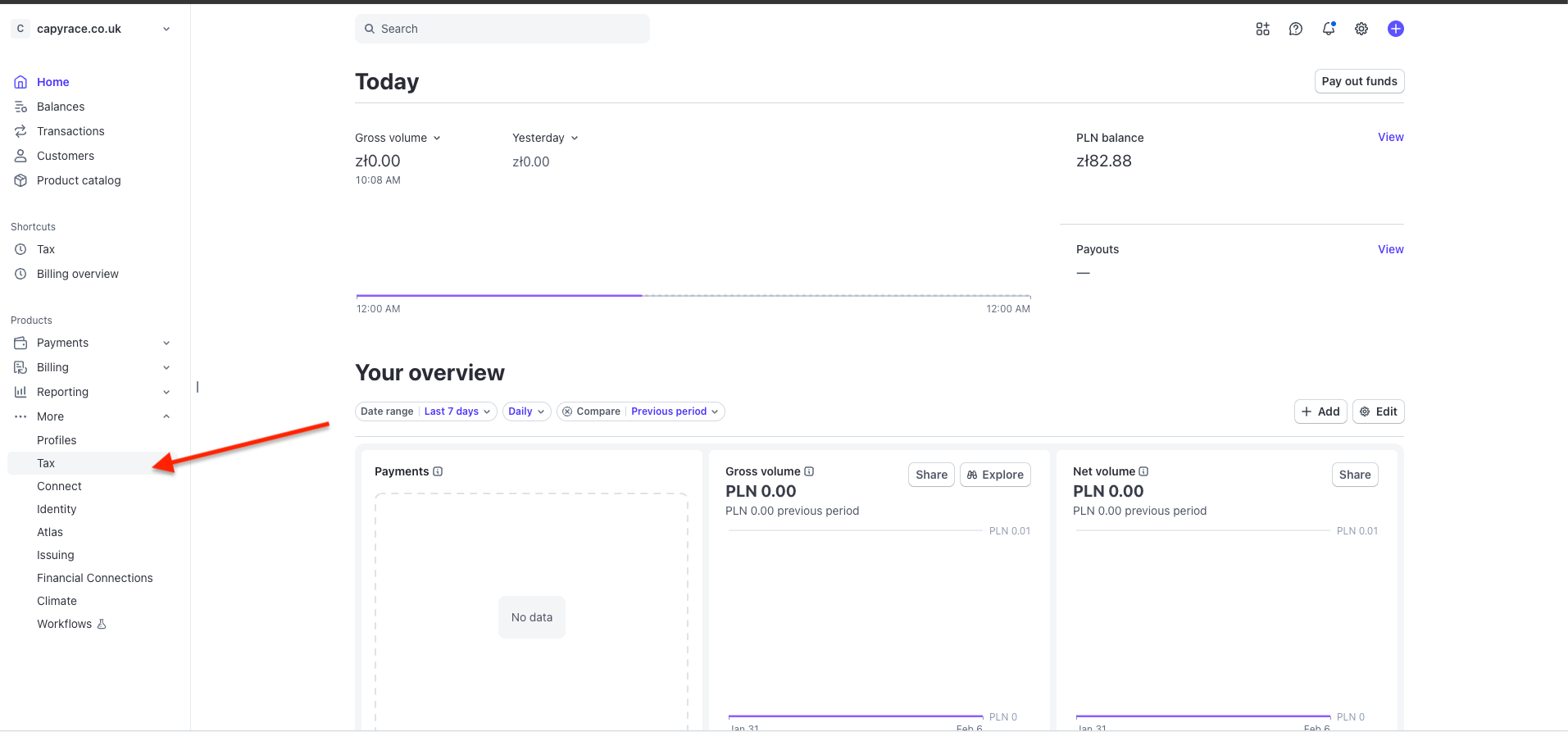
Přejděte do nastavení Stripe Tax v dashboardu Stripe, konkrétně v levém menu. A klikněte na „Začít".
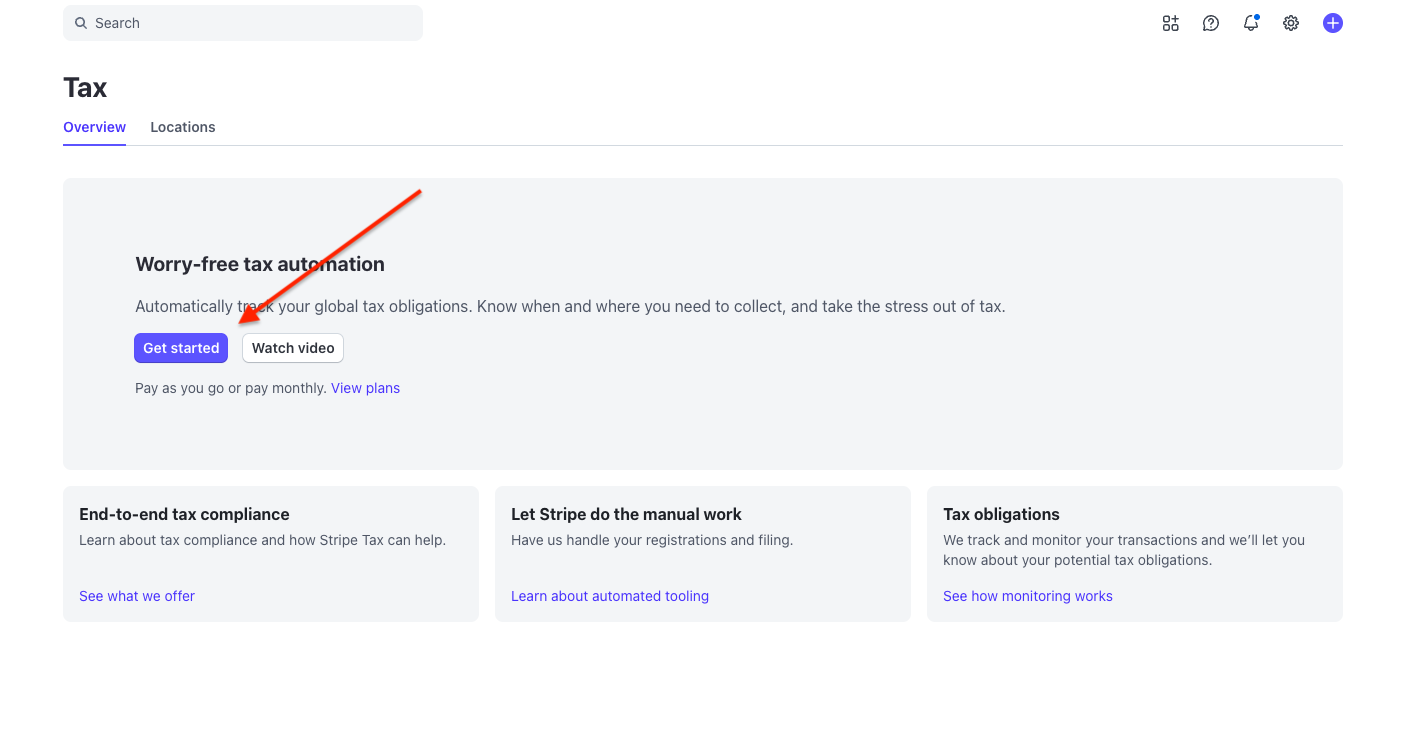
Pokud jste již dříve zadali své obchodní údaje, uvidíte níže zobrazený stav. Pokud ne, dokončete všechny kroky před přidáním daňové registrace. Klikněte na „Spustit", pokud jsou všechny předchozí kroky dokončeny.
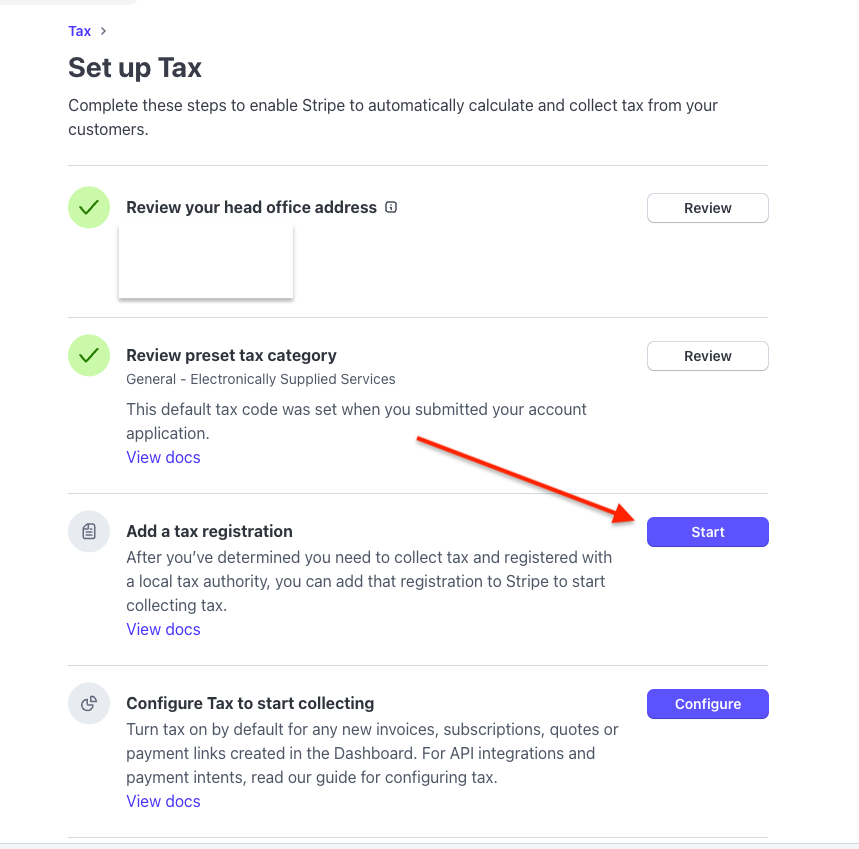
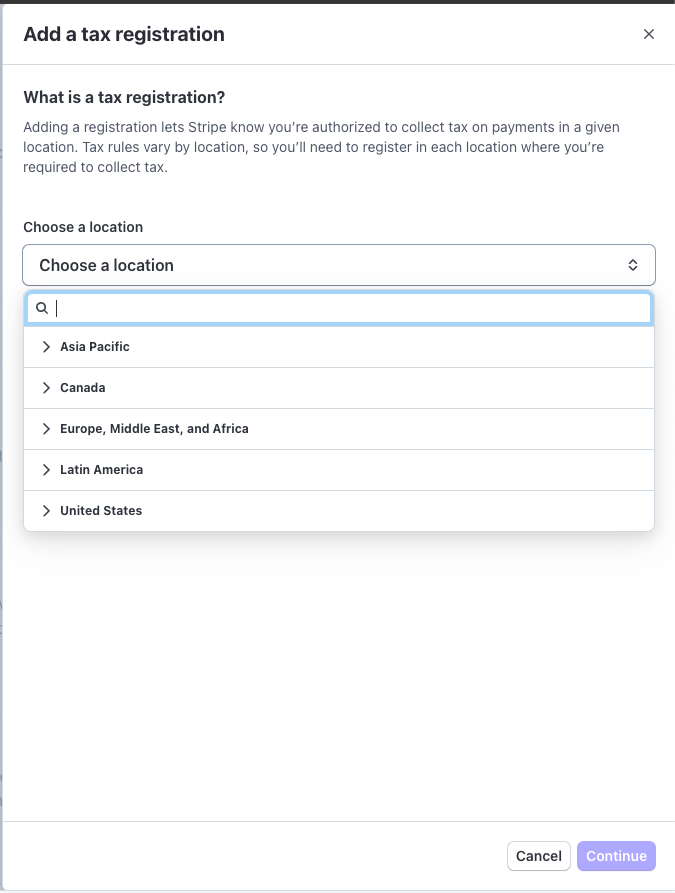
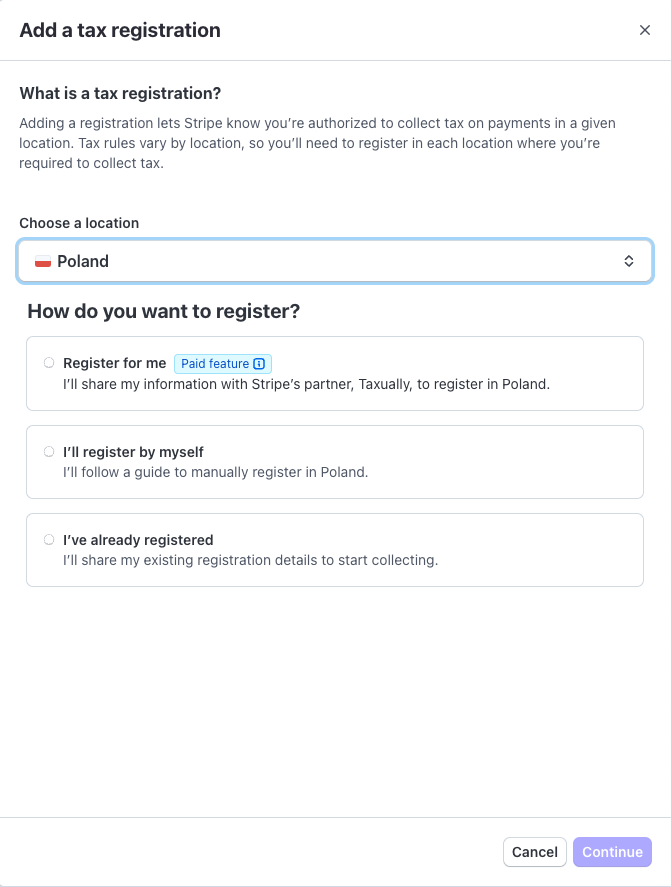
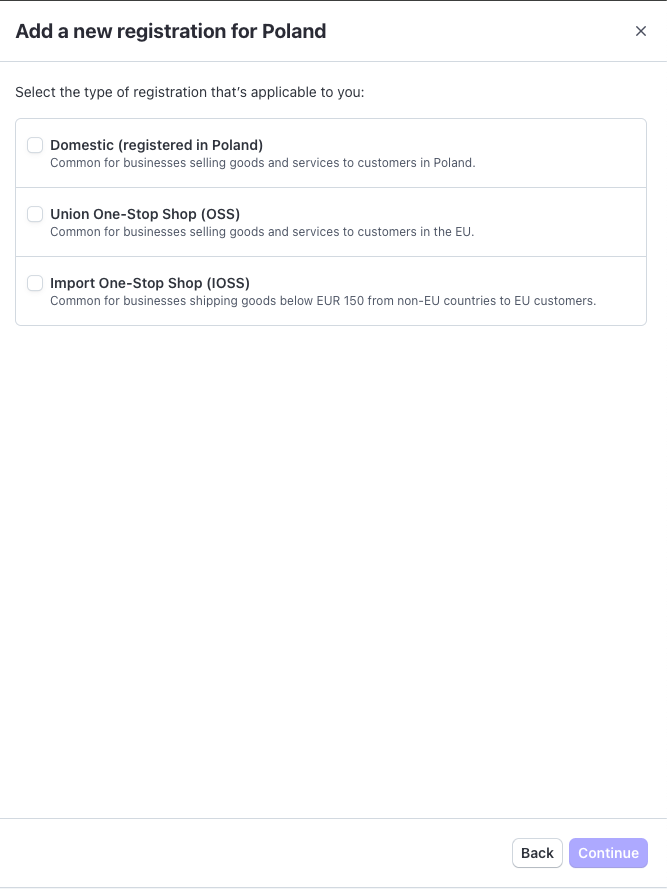
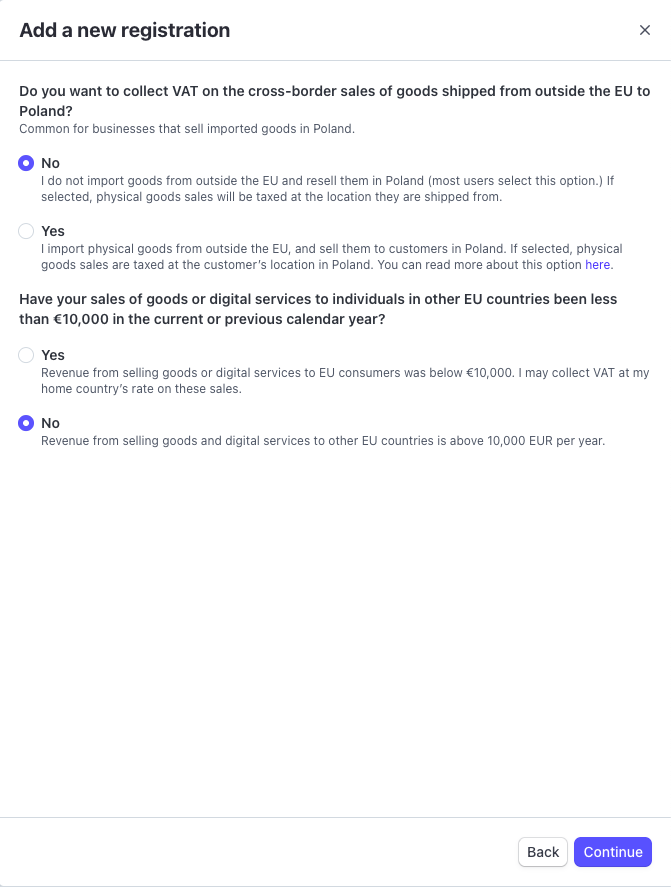
Projděte procesem, kde určujete, jak vykazujete DPH. Stripe je mezinárodní platforma, takže musíte rozhodnout o více případech, i když chcete prodávat pouze v jedné zemi.
V pořadí:
- Vyberte svoji polohu.
- Pokud jste registrováni k DPH (což je v 99% případů), vyberte příslušnou možnost.
- Zvolte možnost pro vyúčtování s protistranami v Evropské unii (ve většině případů platí možnost „Tuzemský", tj. vyúčtování v místě podnikání).
- Pokud prodáváte tuzemsky, obě možnosti v posledním kroku jsou „Ne".
Krok 2: Vyberte daňovou kategorii
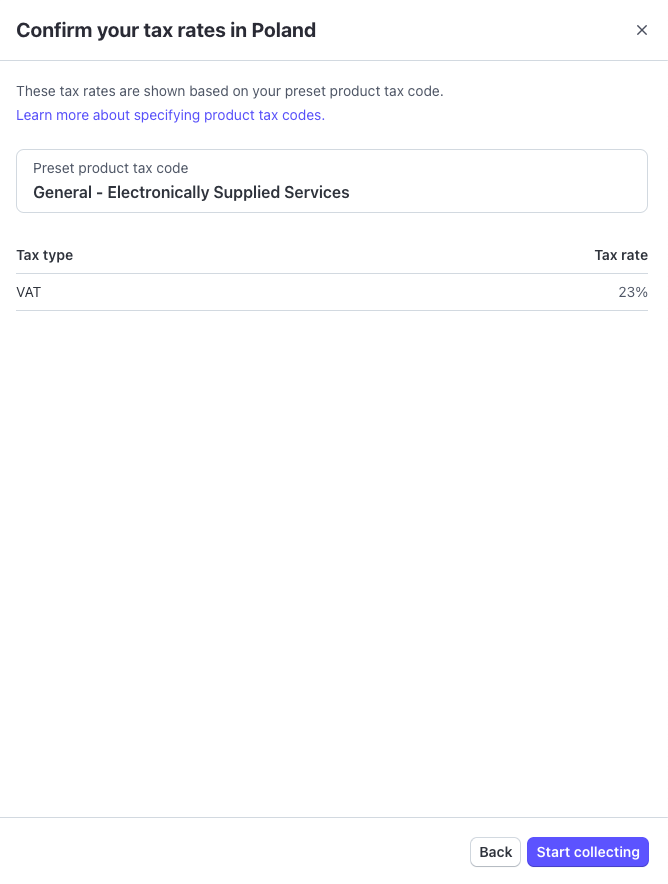
Během procesu onboardingu zvolíte kategorii. Výchozí kategorie přiřazená Stripem je „Obecné – Elektronicky poskytované služby". To obvykle odpovídá newsletterům/digitálním předplatným, ale vždy zkontrolujte, zda odpovídá vaší nabídce (např. přístup k obsahu, komunita, bonusy).
Krok 4: Povolte výběr DPH EU pro Stripe
Po nastavení kategorie a registrace vyberte „zavřít" a vraťte se na hlavní panel. Klikněte na „konfigurovat" a jednoduše potvrďte „Zavřít a označit úkol jako dokončený".
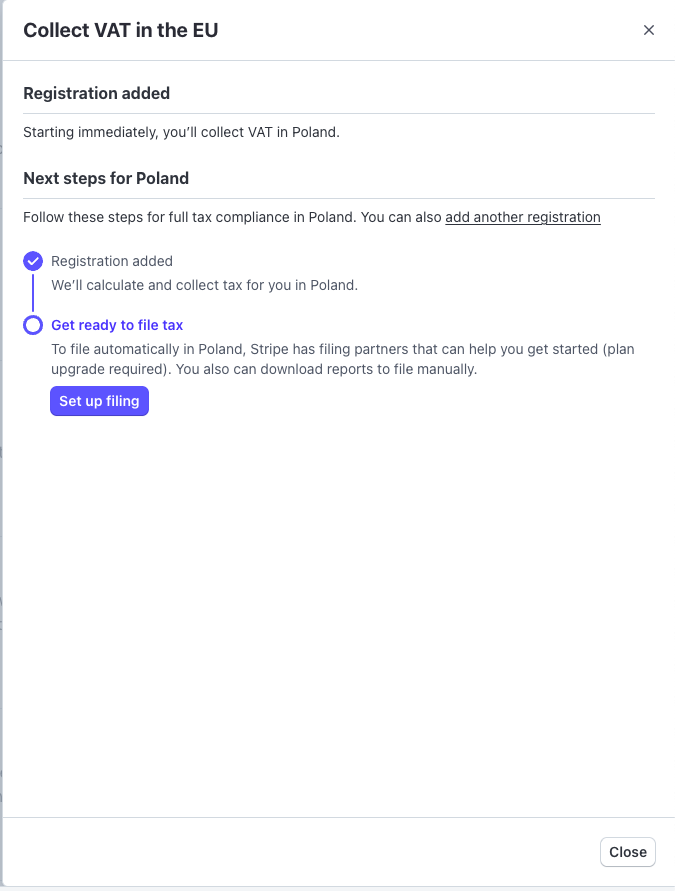
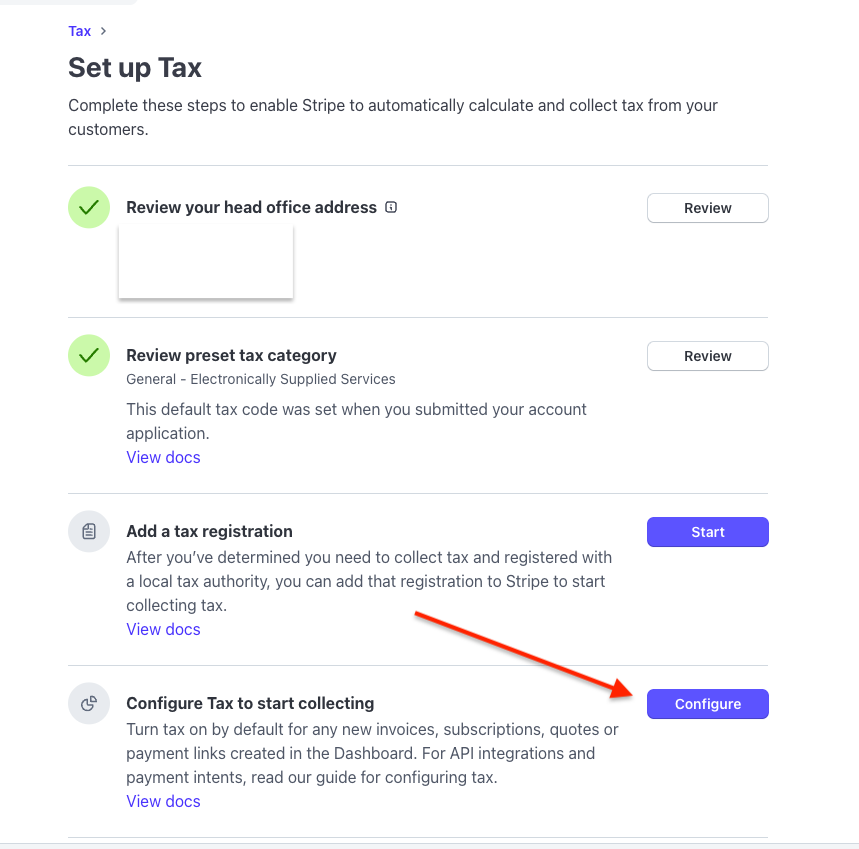
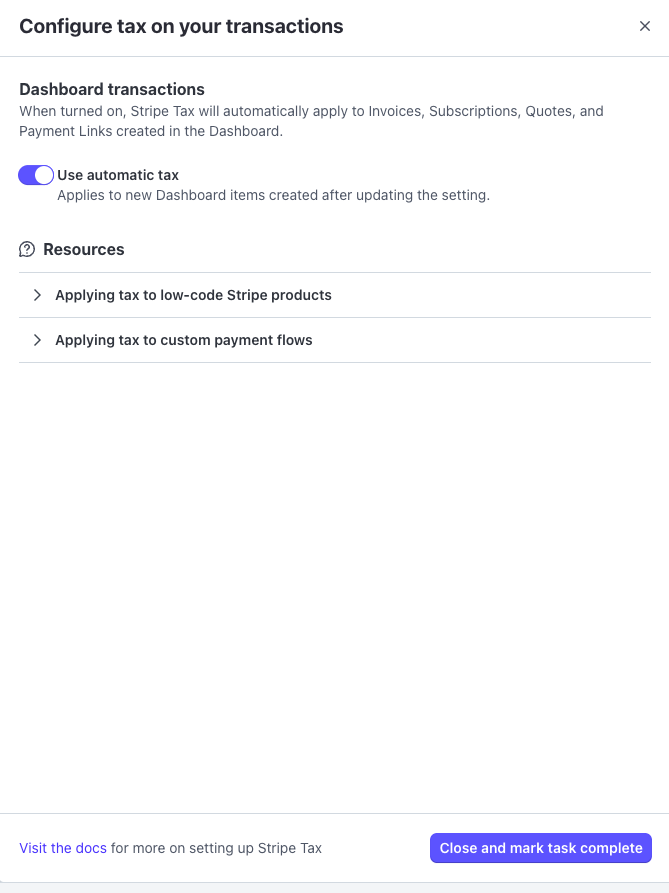
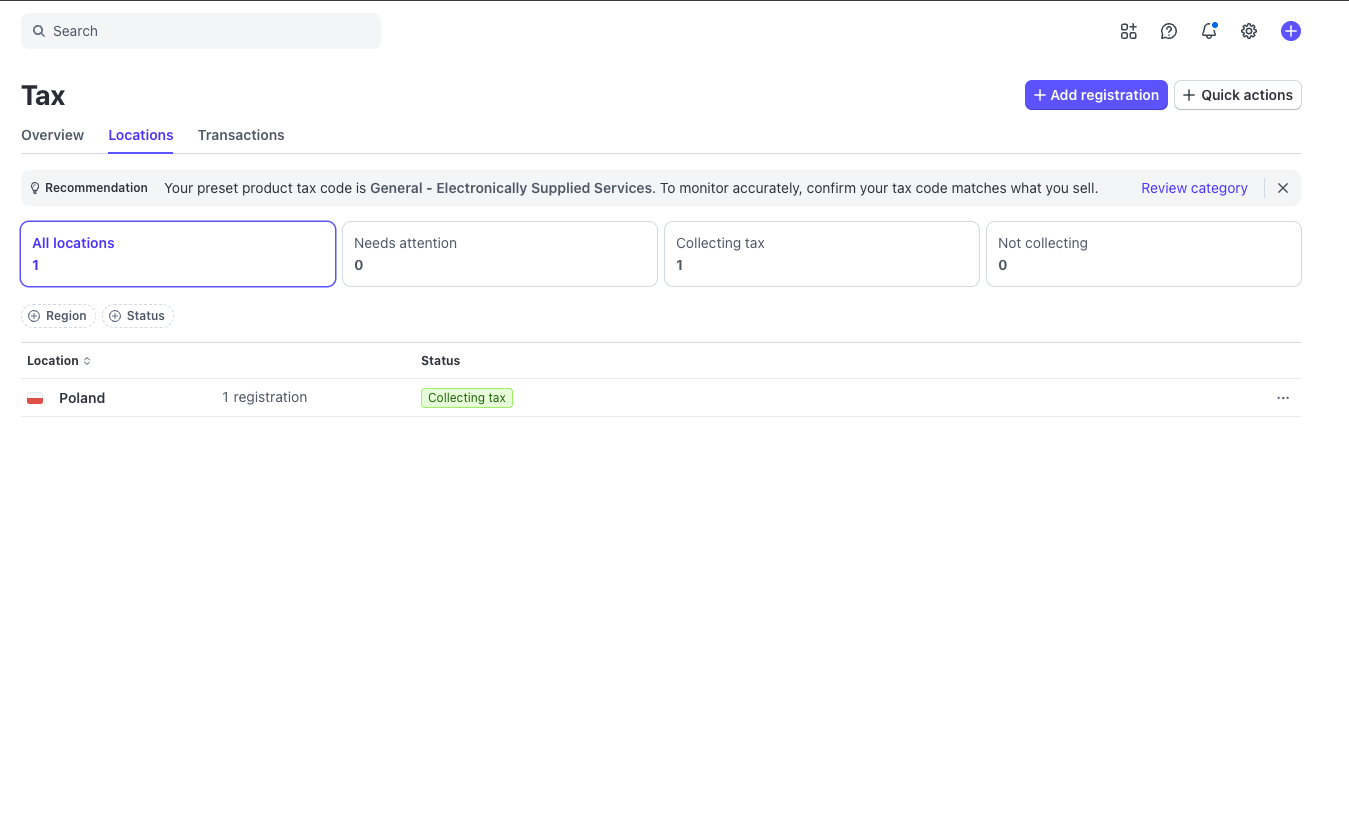
Po dokončení všech úkolů byste měli vidět následující dashboard. Na straně Stripe je to vše. Nyní je čas konfigurovat na straně Substacku.
---
Aktivace Stripe Tax na straně Substacku (Toto je „skrytý" krok)
I po správné konfiguraci ve Stripe Substack naznačuje další krok: musíte požádat podporu Substacku, aby aktivovala Stripe Tax na vaší publikaci prostřednictvím widgetu podpory (chat).
Jak to prakticky provést:
1. Otevřete widget podpory Substacku (nápověda / podpora).
2. Napište, že žádáte o aktivaci Stripe Tax pro vaši publikaci, a požádejte o lidského specialistu.
Doporučená zpráva:
Ahoj! Již jsem nakonfiguroval Stripe Tax na svém Stripe účtu (daňová kategorie + daňové registrace + přepínač povolen). Mohli byste prosím aktivovat integraci Stripe Tax pro mou publikaci Substack: [Vložte název publikace]? Může to pro mě aktivovat specialista podpory?
Obvykle budete muset s nimi vyměnit několik zpráv a potvrdit, že jste svou část provedli správně. Do 48 hodin obdržíte e-mail od podpory s žádostí o další podrobnosti, a po vašem (dalším) potvrzení aktivují možnost sbírat informace od vašich předplatitelů pro účely DPH fakturace.
Mini-kontrolní seznam před spuštěním:
- Mám nastavenou daňovou kategorii v Stripe Tax.
- Přidal jsem daňové registrace tam, kde skutečně potřebuji vybírat daň.
- Mám Stripe Tax povolený ve Stripe (přepínač).
- Napsal jsem podpoře Substacku prostřednictvím widgetu a mám potvrzení aktivace integrace.
---
Jak propojit Substack s vaším fakturačním systémem?
Stripe Tax řeší problém výpočtu daně při checkoutu a daňového výkaznictví, ale automaticky neřeší problém „lokálního účetnictví": číslování faktur, shodu dokumentů s požadavky země, exporty do vaší účetní firmy nebo propojení s nástroji jako Fakturoid, iDoklad či POHODA.
V praxi čelí mnoho tvůrců stejnému problému:
- Substack vybere platbu a (někdy) vygeneruje dokument/účtenku, ale lokální účetnictví očekává fakturu v určitém formátu, s určitým číslováním a sadou polí.
- Stripe a Substack jsou globální, zatímco vyúčtování jsou místní (EU navíc má specifika DPH, přenesení daňové povinnosti a dobrovolnou e-fakturaci, kterou v některých zemích doplňuje B2G přes ISDOC / Peppol).
Jak vydat fakturu s DPH za předplatné Substacku?
Nejlepší způsob je propojení se zvoleným operátorem fakturace prostřednictvím integrace Striptu. V Striptu přebíráme prodejní data ze Stripe (včetně daňových informací ze Stripe Tax), normalizujeme je do „modelu faktury" a poté vydáváme faktury ve vašem lokálním účetním systému.
Nejčastější scénář vypadá takto:
1. Propojíte Stripe (Substack běží na Stripe, takže integračním bodem je Stripe).
2. Striptu mapuje transakce (předplatná, platby, refundace, kupony, daně, DIČ).
3. Striptu vydává faktury ve vašem fakturačním systému (například Fakturoid – v závislosti na zemi).
4. Váš účetní dostane kompletní balíček: faktury v lokálním systému + daňové přehledy + konzistentní prodejní data.
Proč to dává smysl (konkrétně v kontextu Substacku)
- Substack je skvělý distribuční a monetizační kanál, ale jeho „fakturace" není navržena pro každý lokální účetní požadavek.
- Stripe Tax je skvělý pro výpočet DPH (21%), ale stále potřebujete „poslední míli" k účetnictví: vydávání dokumentů a konzistentní exporty.
- Pokud prodáváte do mnoha zemí, ruční převod účtenek/CSV na faktury v lokálním systému se rychle stane úzkým místem.
Striptu propojuje Stripe s vaším fakturačním systémem (například Fakturoid), takže faktury za předplatná Substacku vznikají automaticky – v CZK i v dalších měnách.
Více o integracích Striptu
Rychlá integrace Stripe pro elektronickou fakturaci. Propoj Stripe s SuperFaktura.
Stačí ti pár minut, abys mohl fakturovat platby ze Stripe a odesílat je do svého fakturačního systému. Více než 150+ nástrojů jako Substack, Kajabi, Podia, MailerLite, Lovable nebo Replit můžeš díky naší integraci vyúčtovat. Zautomatizuj celý proces. Vystavuj faktury v souladu s místními předpisy a odesílej je automaticky.